> ## Documentation Index
> Fetch the complete documentation index at: https://docs.edulabs.vn/llms.txt
> Use this file to discover all available pages before exploring further.
# Bài tập & Đề kiểm tra
> Tạo bài tập từ bộ câu hỏi, giao cho lớp, đặt hạn nộp, chấm điểm và công bố kết quả — hướng dẫn từng bước có ảnh minh hoạ.
**Bài tập & Đề KT** là nơi giáo viên tạo và quản lý các bài tập hoặc đề kiểm
tra giao cho lớp. Trang được thiết kế theo luồng *tạo → giao → theo dõi →
chấm → công bố*.
## 1. Màn hình danh sách
Khi mở mục **Bài tập & Đề kiểm tra** từ menu trái, bạn sẽ thấy toàn bộ bài đã
tạo, kèm trạng thái, lớp, môn, số bài nộp, và hạn nộp.
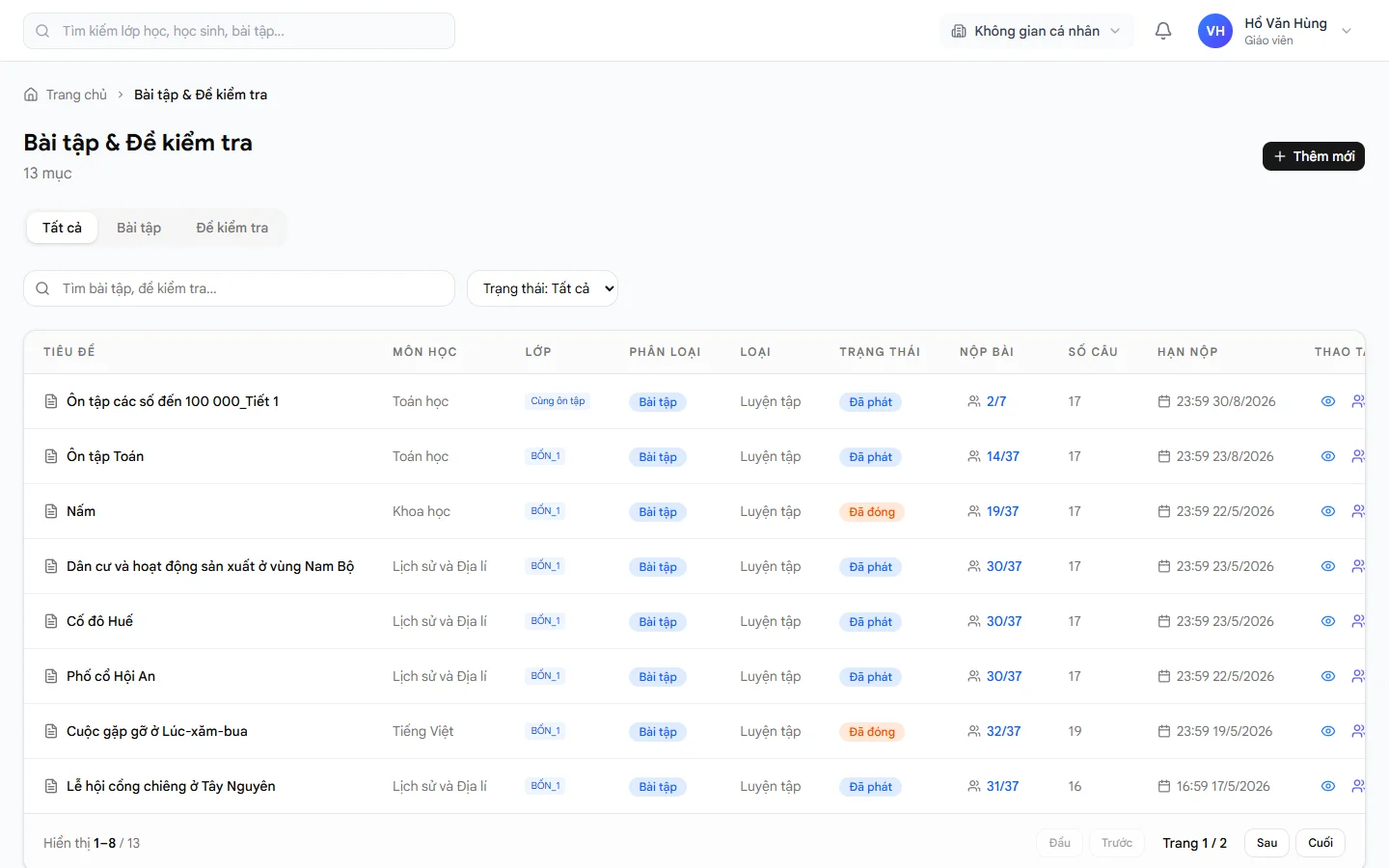 Có ba bộ lọc nhanh ở đầu trang:
* **Tất cả / Bài tập / Đề kiểm tra** — lọc theo loại.
* **Trạng thái** — Nháp, Đã phát, Đã đóng, Đã chấm.
* **Ô tìm kiếm** — gõ tên bài tập.
Mỗi dòng có các thao tác: **Xem chi tiết**, **Xem danh sách nộp bài**, **Đóng**
(với bài đang phát), **Xóa**.
Bấm nút **Thêm mới** ở góc phải để bắt đầu tạo bài mới — hệ thống mở một wizard
5 bước.
## 2. Wizard tạo bài tập (5 bước)
### Bước 1 — Thông tin
Có ba bộ lọc nhanh ở đầu trang:
* **Tất cả / Bài tập / Đề kiểm tra** — lọc theo loại.
* **Trạng thái** — Nháp, Đã phát, Đã đóng, Đã chấm.
* **Ô tìm kiếm** — gõ tên bài tập.
Mỗi dòng có các thao tác: **Xem chi tiết**, **Xem danh sách nộp bài**, **Đóng**
(với bài đang phát), **Xóa**.
Bấm nút **Thêm mới** ở góc phải để bắt đầu tạo bài mới — hệ thống mở một wizard
5 bước.
## 2. Wizard tạo bài tập (5 bước)
### Bước 1 — Thông tin
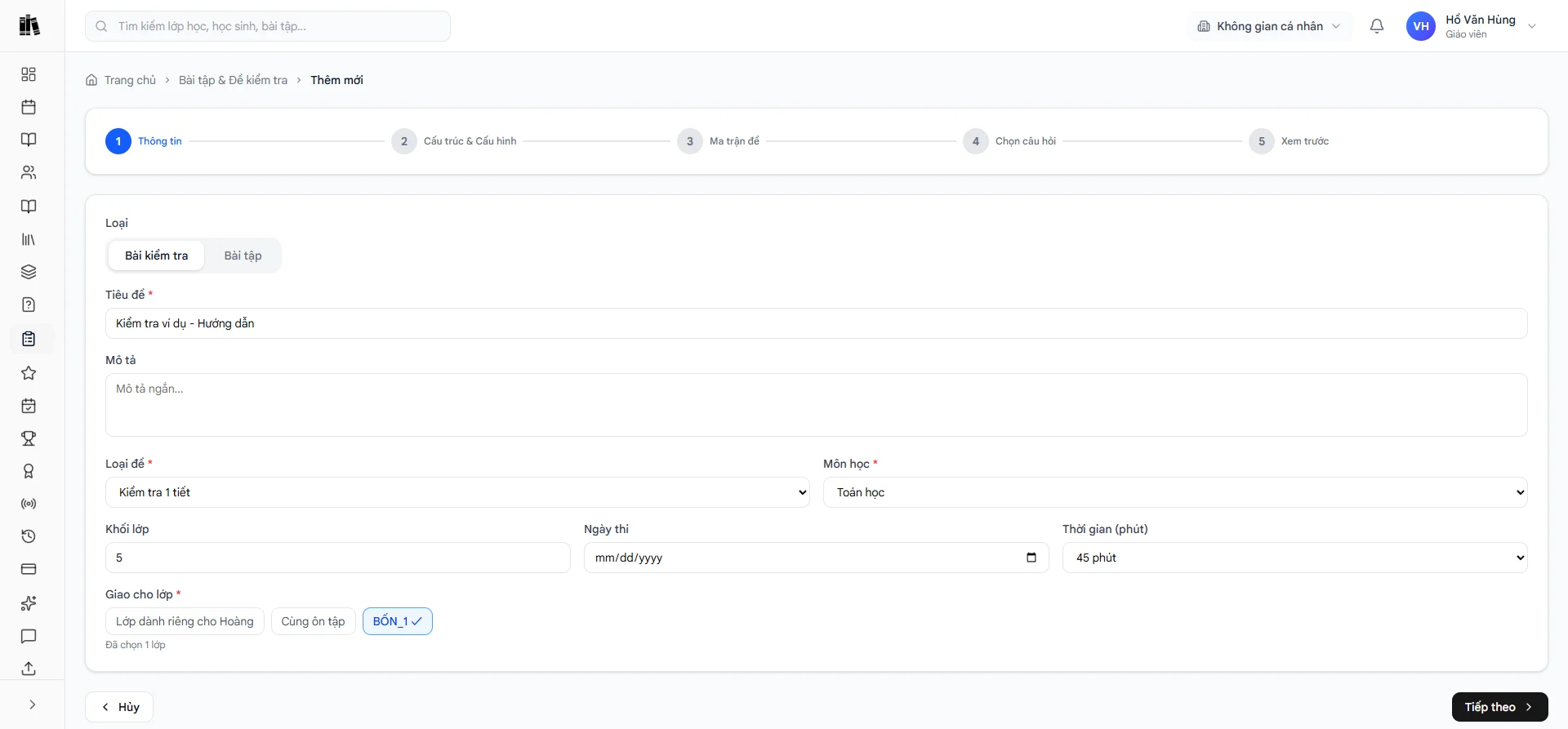 Khai báo các trường bắt buộc (`*`):
| Trường | Mô tả |
| ---------------- | --------------------------------------------------------------------------------------------------- |
| **Loại** | *Bài kiểm tra* hoặc *Bài tập* — quyết định bài có thời lượng & một lần làm, hay luyện tập nhiều lần |
| **Tiêu đề** | Tên hiển thị cho học sinh, ví dụ *Kiểm tra 1 tiết — Chương 5 Đại số* |
| **Mô tả** | Mô tả ngắn xuất hiện khi học sinh mở bài |
| **Loại đề** | Kiểm tra 15 phút / 1 tiết / Giữa kỳ / Cuối kỳ |
| **Môn học** | Chọn từ danh sách môn bạn đã khai báo |
| **Khối lớp** | Mặc định theo lớp được giao |
| **Ngày thi** | Mốc thời gian dự kiến |
| **Thời gian** | 15 / 45 / 60 / 90 / 120 phút |
| **Giao cho lớp** | Bấm các pill lớp để chọn — có thể chọn nhiều lớp |
Bạn có thể chọn nhiều lớp cùng lúc — học sinh ở cả các lớp đó đều thấy bài
tập trong app của mình.
### Bước 2 — Cấu trúc & Cấu hình
Khai báo các trường bắt buộc (`*`):
| Trường | Mô tả |
| ---------------- | --------------------------------------------------------------------------------------------------- |
| **Loại** | *Bài kiểm tra* hoặc *Bài tập* — quyết định bài có thời lượng & một lần làm, hay luyện tập nhiều lần |
| **Tiêu đề** | Tên hiển thị cho học sinh, ví dụ *Kiểm tra 1 tiết — Chương 5 Đại số* |
| **Mô tả** | Mô tả ngắn xuất hiện khi học sinh mở bài |
| **Loại đề** | Kiểm tra 15 phút / 1 tiết / Giữa kỳ / Cuối kỳ |
| **Môn học** | Chọn từ danh sách môn bạn đã khai báo |
| **Khối lớp** | Mặc định theo lớp được giao |
| **Ngày thi** | Mốc thời gian dự kiến |
| **Thời gian** | 15 / 45 / 60 / 90 / 120 phút |
| **Giao cho lớp** | Bấm các pill lớp để chọn — có thể chọn nhiều lớp |
Bạn có thể chọn nhiều lớp cùng lúc — học sinh ở cả các lớp đó đều thấy bài
tập trong app của mình.
### Bước 2 — Cấu trúc & Cấu hình
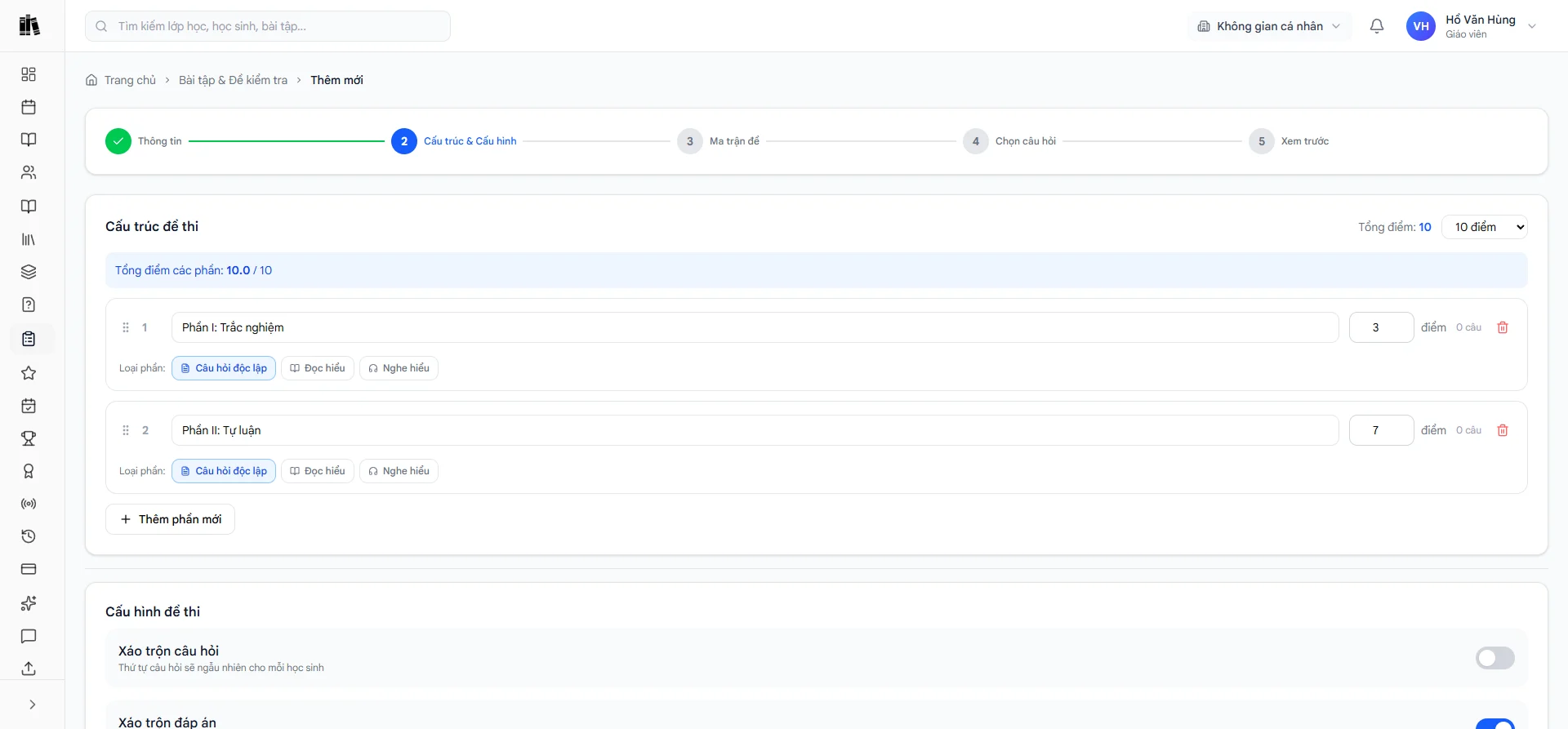 Hai phần:
**Cấu trúc đề thi** — chia đề thành nhiều "Phần" với số điểm khác nhau:
* Mặc định có *Phần I: Trắc nghiệm (3đ)* và *Phần II: Tự luận (7đ)*. Tổng phải
bằng tổng điểm (10 hoặc 100).
* Mỗi phần khai báo **Loại phần**: *Câu hỏi độc lập*, *Đọc hiểu*, *Nghe hiểu*.
* Bấm **Thêm phần mới** nếu cần nhiều hơn 2 phần (ví dụ tách Đọc hiểu riêng).
**Cấu hình đề thi** — các tuỳ chọn khi học sinh làm bài:
| Cấu hình | Ý nghĩa |
| ---------------------------- | ----------------------------------------------------------------- |
| Xáo trộn câu hỏi | Thứ tự câu ngẫu nhiên cho mỗi HS |
| Xáo trộn đáp án | Thứ tự đáp án trắc nghiệm ngẫu nhiên |
| Hiện điểm sau khi nộp | HS thấy điểm ngay (chỉ áp dụng khi không có câu tự luận chờ chấm) |
| Hiện đáp án đúng sau khi nộp | HS thấy đáp án — cần bật cùng *Hiện điểm sau khi nộp* |
| Chặn chuyển tab | Cảnh báo khi HS chuyển sang tab khác |
| Chế độ toàn màn hình | Bắt buộc làm bài ở fullscreen |
| Tự động chấm câu trắc nghiệm | Câu khách quan chấm tự động |
| Cho phép làm lại | *Không* / *1 lần* / *Không giới hạn* |
| Điểm đạt | Ngưỡng tối thiểu để học sinh "đạt" bài |
Bật **Chặn chuyển tab** + **Chế độ toàn màn hình** cho các bài kiểm tra
chính thức để hạn chế gian lận. Với bài luyện tập thì không cần.
### Bước 3 — Ma trận đề
Hai phần:
**Cấu trúc đề thi** — chia đề thành nhiều "Phần" với số điểm khác nhau:
* Mặc định có *Phần I: Trắc nghiệm (3đ)* và *Phần II: Tự luận (7đ)*. Tổng phải
bằng tổng điểm (10 hoặc 100).
* Mỗi phần khai báo **Loại phần**: *Câu hỏi độc lập*, *Đọc hiểu*, *Nghe hiểu*.
* Bấm **Thêm phần mới** nếu cần nhiều hơn 2 phần (ví dụ tách Đọc hiểu riêng).
**Cấu hình đề thi** — các tuỳ chọn khi học sinh làm bài:
| Cấu hình | Ý nghĩa |
| ---------------------------- | ----------------------------------------------------------------- |
| Xáo trộn câu hỏi | Thứ tự câu ngẫu nhiên cho mỗi HS |
| Xáo trộn đáp án | Thứ tự đáp án trắc nghiệm ngẫu nhiên |
| Hiện điểm sau khi nộp | HS thấy điểm ngay (chỉ áp dụng khi không có câu tự luận chờ chấm) |
| Hiện đáp án đúng sau khi nộp | HS thấy đáp án — cần bật cùng *Hiện điểm sau khi nộp* |
| Chặn chuyển tab | Cảnh báo khi HS chuyển sang tab khác |
| Chế độ toàn màn hình | Bắt buộc làm bài ở fullscreen |
| Tự động chấm câu trắc nghiệm | Câu khách quan chấm tự động |
| Cho phép làm lại | *Không* / *1 lần* / *Không giới hạn* |
| Điểm đạt | Ngưỡng tối thiểu để học sinh "đạt" bài |
Bật **Chặn chuyển tab** + **Chế độ toàn màn hình** cho các bài kiểm tra
chính thức để hạn chế gian lận. Với bài luyện tập thì không cần.
### Bước 3 — Ma trận đề
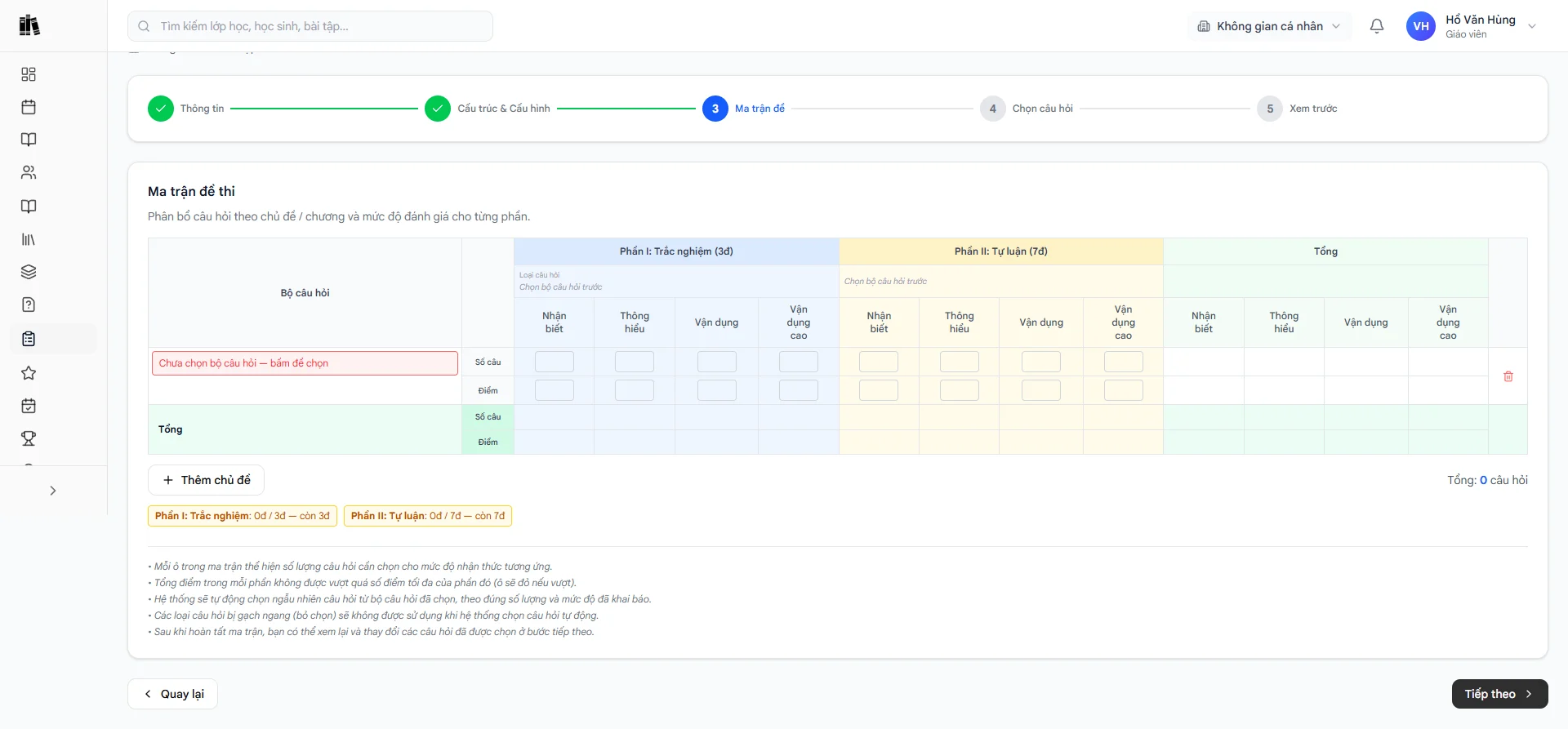 **Lưu ý:** Để sử dụng tính năng ma trận đề thi, giáo viên phải có **bộ câu
hỏi** sẵn trong hệ thống. Nếu chưa có, hãy xem cách soạn
[câu hỏi](/teacher-guide/questions) và gom thành
[bộ câu hỏi](/teacher-guide/question-sets) trước khi quay lại bước này.
Đây là bước phân bổ câu hỏi theo **chủ đề × mức độ nhận thức**. Bốn mức độ
chuẩn:
* **Nhận biết**
* **Thông hiểu**
* **Vận dụng**
* **Vận dụng cao**
Với mỗi chủ đề (chương/tuần), khai báo số câu và số điểm cho từng mức ở từng
phần. Hệ thống sẽ tự bốc câu hỏi ngẫu nhiên từ bộ câu hỏi đã chọn đúng theo ma
trận này.
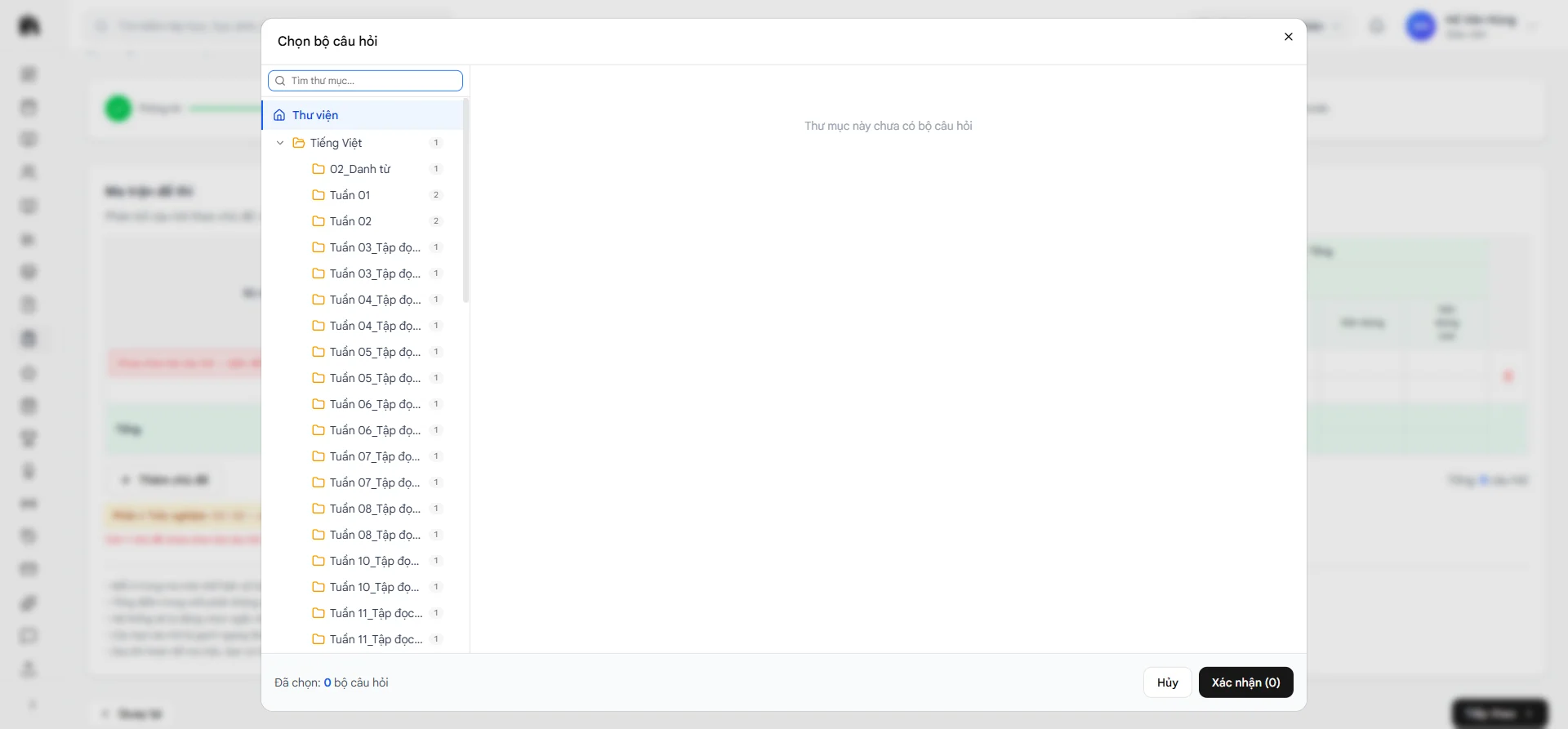
Mở modal duyệt cây thư mục bộ câu hỏi.
Tick vào các bộ phù hợp với chủ đề.
**Lưu ý:** Để sử dụng tính năng ma trận đề thi, giáo viên phải có **bộ câu
hỏi** sẵn trong hệ thống. Nếu chưa có, hãy xem cách soạn
[câu hỏi](/teacher-guide/questions) và gom thành
[bộ câu hỏi](/teacher-guide/question-sets) trước khi quay lại bước này.
Đây là bước phân bổ câu hỏi theo **chủ đề × mức độ nhận thức**. Bốn mức độ
chuẩn:
* **Nhận biết**
* **Thông hiểu**
* **Vận dụng**
* **Vận dụng cao**
Với mỗi chủ đề (chương/tuần), khai báo số câu và số điểm cho từng mức ở từng
phần. Hệ thống sẽ tự bốc câu hỏi ngẫu nhiên từ bộ câu hỏi đã chọn đúng theo ma
trận này.
Mở modal duyệt cây thư mục bộ câu hỏi.
Tick vào các bộ phù hợp với chủ đề.
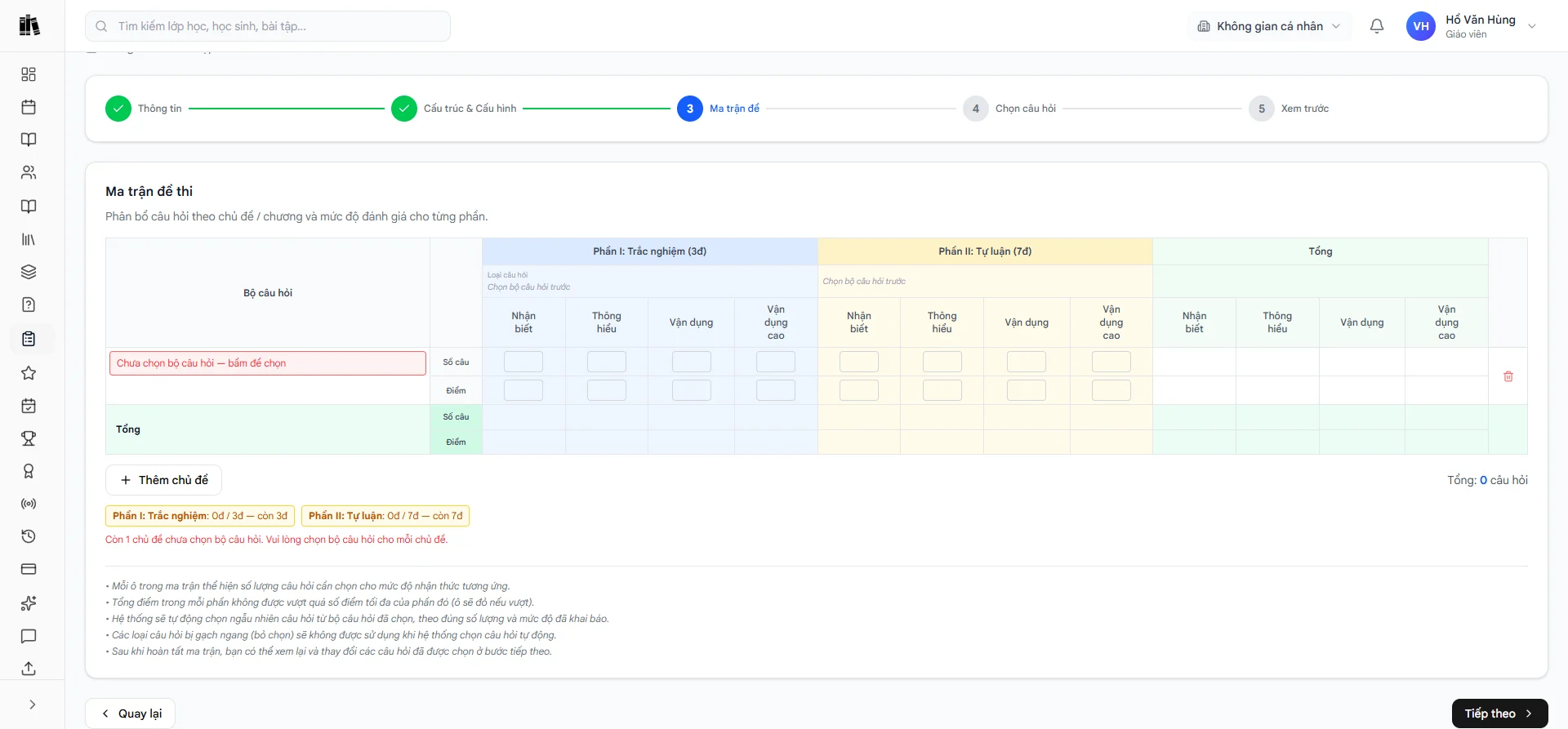
 Điền số lượng câu hỏi và điểm cho từng ô. Tổng điểm mỗi phần không được
vượt quá điểm tối đa (ô sẽ đỏ nếu vượt).
Bấm **Thêm chủ đề** để chia đề theo nhiều chương khác nhau.
Các loại câu hỏi bị **gạch ngang** sẽ không được dùng khi hệ thống tự bốc câu.
Bấm vào tên loại để bật/tắt.
### Bước 4 — Chọn câu hỏi
Điền số lượng câu hỏi và điểm cho từng ô. Tổng điểm mỗi phần không được
vượt quá điểm tối đa (ô sẽ đỏ nếu vượt).
Bấm **Thêm chủ đề** để chia đề theo nhiều chương khác nhau.
Các loại câu hỏi bị **gạch ngang** sẽ không được dùng khi hệ thống tự bốc câu.
Bấm vào tên loại để bật/tắt.
### Bước 4 — Chọn câu hỏi
 Sau khi ma trận đã hợp lệ, hệ thống tự chọn câu hỏi từ bộ. Ở bước này bạn có
thể:
* Xem trước từng câu đã được chọn.
* **Thay** một câu bằng câu khác cùng mức độ.
* **Đổi thứ tự** câu hỏi.
* Khoá những câu bắt buộc xuất hiện (sẽ không bị bốc lại khi sinh đề biến thể).
### Bước 5 — Xem trước & Phát hành
Bước cuối là xem bản hoàn chỉnh giống như học sinh sẽ nhìn thấy. Có hai lựa
chọn:
* **Lưu nháp** — bài chưa phát hành, học sinh không thấy. Bạn quay lại chỉnh
sau.
* **Phát hành** — bài chuyển sang trạng thái *Đã phát*, học sinh trong các lớp
đã giao bắt đầu nhìn thấy bài tập.
## 3. Trang chi tiết bài tập
Từ danh sách, bấm **Xem chi tiết** trên một bài tập đã có.
Sau khi ma trận đã hợp lệ, hệ thống tự chọn câu hỏi từ bộ. Ở bước này bạn có
thể:
* Xem trước từng câu đã được chọn.
* **Thay** một câu bằng câu khác cùng mức độ.
* **Đổi thứ tự** câu hỏi.
* Khoá những câu bắt buộc xuất hiện (sẽ không bị bốc lại khi sinh đề biến thể).
### Bước 5 — Xem trước & Phát hành
Bước cuối là xem bản hoàn chỉnh giống như học sinh sẽ nhìn thấy. Có hai lựa
chọn:
* **Lưu nháp** — bài chưa phát hành, học sinh không thấy. Bạn quay lại chỉnh
sau.
* **Phát hành** — bài chuyển sang trạng thái *Đã phát*, học sinh trong các lớp
đã giao bắt đầu nhìn thấy bài tập.
## 3. Trang chi tiết bài tập
Từ danh sách, bấm **Xem chi tiết** trên một bài tập đã có.
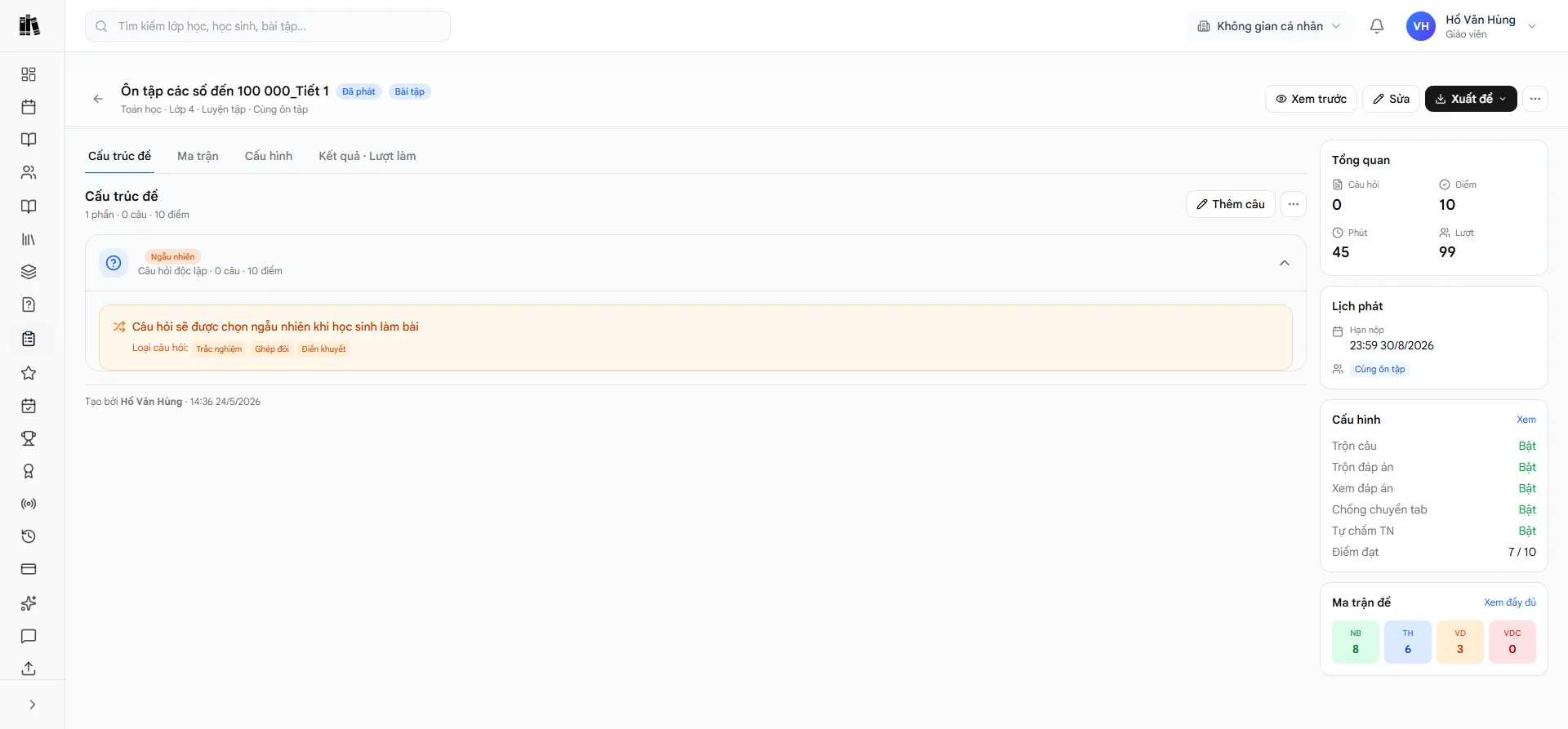 Trang chi tiết hiển thị:
* Thông tin chung (môn, lớp, loại, hạn nộp).
* Cấu trúc đề (các phần và câu hỏi).
* Cấu hình làm bài.
* Các nút thao tác: **Chỉnh sửa**, **Đóng**, **In đề**, **Xem nộp bài**.
## 4. Danh sách nộp bài
Bấm **Xem danh sách nộp bài** (hoặc đi từ trang chi tiết) để mở dashboard nộp
bài của một bài tập.
Trang chi tiết hiển thị:
* Thông tin chung (môn, lớp, loại, hạn nộp).
* Cấu trúc đề (các phần và câu hỏi).
* Cấu hình làm bài.
* Các nút thao tác: **Chỉnh sửa**, **Đóng**, **In đề**, **Xem nộp bài**.
## 4. Danh sách nộp bài
Bấm **Xem danh sách nộp bài** (hoặc đi từ trang chi tiết) để mở dashboard nộp
bài của một bài tập.
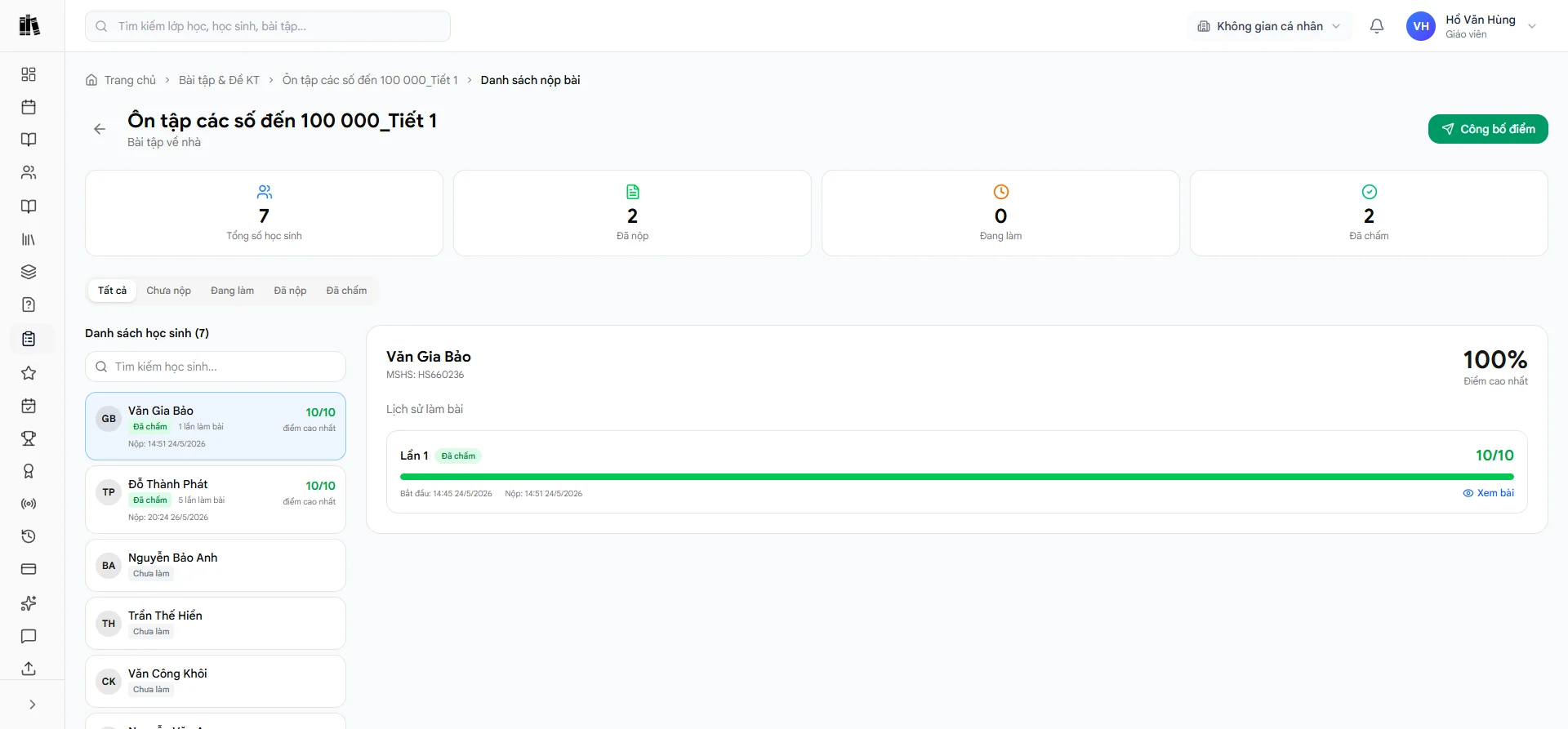 Đầu trang là 4 KPI: **Tổng học sinh / Đã nộp / Đang làm / Đã chấm**, kèm lọc
nhanh theo trạng thái.
Cột trái là danh sách học sinh — mỗi học sinh hiển thị:
* Số lần làm bài (với bài cho phép làm lại).
* Điểm cao nhất.
* Giờ nộp lần gần nhất.
Bấm vào tên học sinh → cột phải hiện chi tiết các lần làm. Bấm **Xem bài** ở
một lần làm cụ thể để mở màn hình chấm.
Khi đã chấm xong toàn bộ, bấm **Công bố điểm** ở góc phải trên để học sinh
nhìn thấy điểm trong app của các em.
## 5. Chấm bài
Phần chấm bài có hướng dẫn riêng vì khá nhiều chi tiết (lọc câu cần xem, các
loại câu khác nhau, nhận xét, công bố điểm). Xem đầy đủ tại
[Chấm bài](/teacher-guide/grading).
Đầu trang là 4 KPI: **Tổng học sinh / Đã nộp / Đang làm / Đã chấm**, kèm lọc
nhanh theo trạng thái.
Cột trái là danh sách học sinh — mỗi học sinh hiển thị:
* Số lần làm bài (với bài cho phép làm lại).
* Điểm cao nhất.
* Giờ nộp lần gần nhất.
Bấm vào tên học sinh → cột phải hiện chi tiết các lần làm. Bấm **Xem bài** ở
một lần làm cụ thể để mở màn hình chấm.
Khi đã chấm xong toàn bộ, bấm **Công bố điểm** ở góc phải trên để học sinh
nhìn thấy điểm trong app của các em.
## 5. Chấm bài
Phần chấm bài có hướng dẫn riêng vì khá nhiều chi tiết (lọc câu cần xem, các
loại câu khác nhau, nhận xét, công bố điểm). Xem đầy đủ tại
[Chấm bài](/teacher-guide/grading).
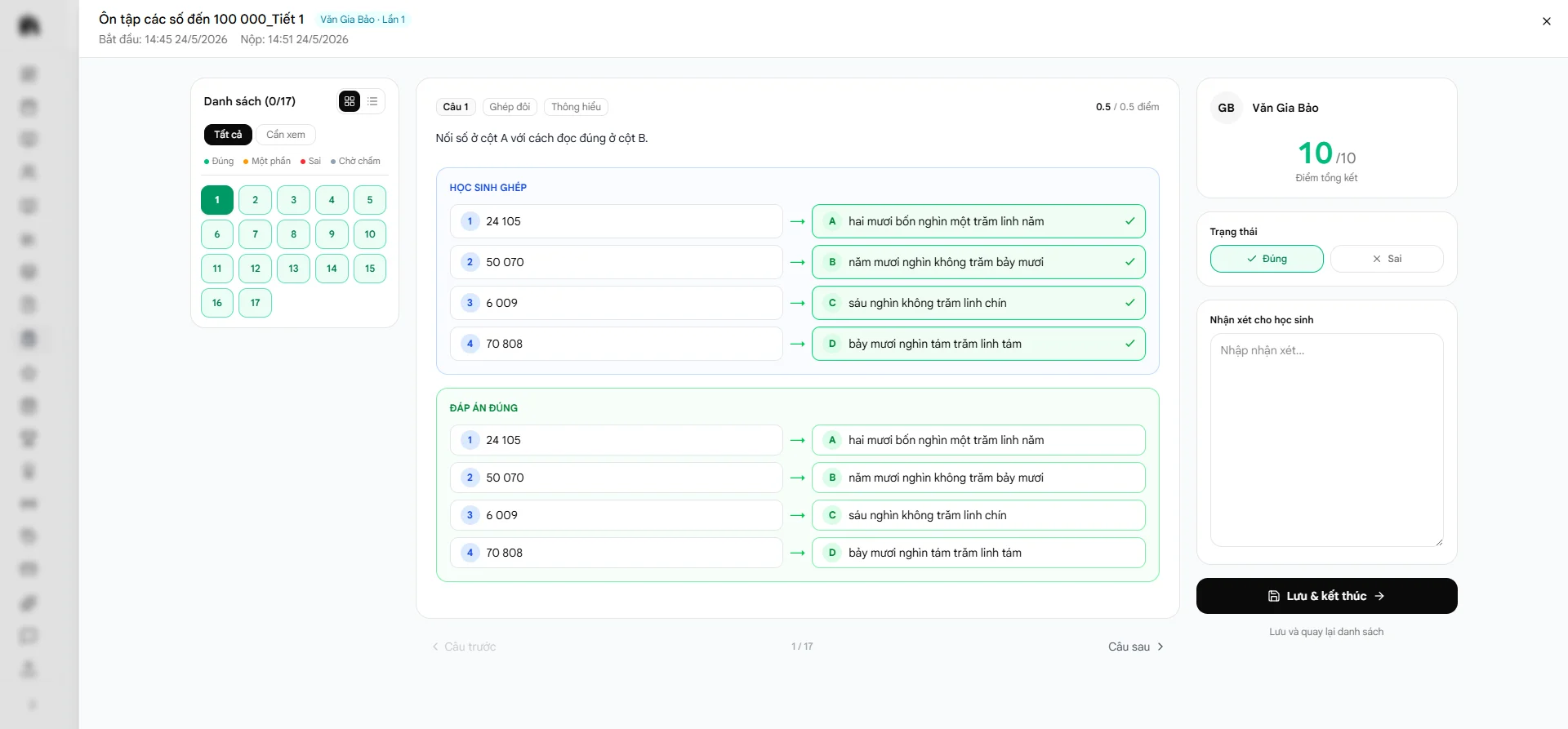 Tóm tắt — màn hình chấm gồm 3 vùng:
**Panel trái — Danh sách câu**
* Số câu kèm trạng thái màu:
Tóm tắt — màn hình chấm gồm 3 vùng:
**Panel trái — Danh sách câu**
* Số câu kèm trạng thái màu: Đúng (xanh) / Một phần /
Sai (đỏ) / Chờ chấm (vàng — câu tự luận chưa chấm).
* Bấm số câu để nhảy đến câu đó.
* Lọc nhanh: **Tất cả** / **Cần xem** (chỉ câu cần giáo viên chấm tay).
**Panel giữa — Nội dung câu**
* Đề bài, loại câu, mức độ, điểm tối đa.
* **Học sinh ghép** / **Học sinh trả lời** — đáp án thực tế.
* **Đáp án đúng** — so sánh đối chiếu.
**Panel phải — Cho điểm**
* Tổng điểm hiện tại.
* Nút **Đúng / Sai** (chấm nhanh câu trắc nghiệm).
* Ô **Nhận xét cho học sinh** (HS sẽ đọc được).
* **Lưu & kết thúc** — lưu điểm và đóng modal.
* **Lưu và quay lại danh sách** — về cột danh sách HS.
Câu trắc nghiệm đã được hệ thống chấm tự động — giáo viên chỉ cần tập trung
vào các câu **Chờ chấm** (lọc *Cần xem* để ẩn các câu đã đúng).
## Trạng thái bài tập
| Trạng thái | Ý nghĩa |
| ----------- | -------------------------------------------------------------- |
| **Nháp** | Chưa phát hành, học sinh không nhìn thấy |
| **Đã phát** | Học sinh đang làm được |
| **Đã đóng** | Quá hạn / giáo viên đóng thủ công, học sinh không nộp được nữa |
| **Đã chấm** | Toàn bộ bài đã chấm xong và đã công bố điểm |
## Mẹo nhanh
Bài luyện tập: cho phép làm lại không giới hạn, hiện đáp án sau khi nộp.
Bài kiểm tra: 1 lần, bật chống gian lận, ẩn đáp án.
Ma trận đảm bảo đề thi cân bằng giữa Nhận biết – Thông hiểu – Vận dụng,
không thiên về một mức quá nhiều.
Chấm xong toàn bộ rồi mới **Công bố điểm** một lần — tránh tình trạng học
sinh nộp sớm thấy điểm trước, mách bạn chưa nộp.
Với các đề kiểm tra định kỳ, sao chép đề cũ rồi đổi vài câu thay vì tạo
mới — tiết kiệm thời gian khai báo lại cấu hình.