> ## Documentation Index
> Fetch the complete documentation index at: https://docs.edulabs.vn/llms.txt
> Use this file to discover all available pages before exploring further.
# Chấm bài
> Luồng chấm bài: từ danh sách nộp → xem bài làm → chấm từng câu → công bố điểm cho học sinh.
**Chấm bài** là bước sau khi học sinh nộp bài. Edulabs **tự động chấm các câu
trắc nghiệm khách quan** (Trắc nghiệm, Đúng/Sai, Điền khuyết khớp chuỗi, Ghép
đôi, Sắp xếp…) ngay khi học sinh bấm Nộp. Giáo viên chỉ cần:
1. Kiểm tra lại các câu đã chấm tự động (nếu cần ghi đè).
2. **Chấm thủ công** các câu **Tự luận** (hệ thống không thể chấm thay).
3. Viết **nhận xét chung** cho học sinh.
4. **Công bố điểm** để học sinh thấy kết quả trong app.
## 1. Vào danh sách nộp bài
Từ trang [Bài tập & Đề kiểm tra](/teacher-guide/assignments), bấm **Xem danh
sách nộp bài** trên một bài đã có học sinh nộp.
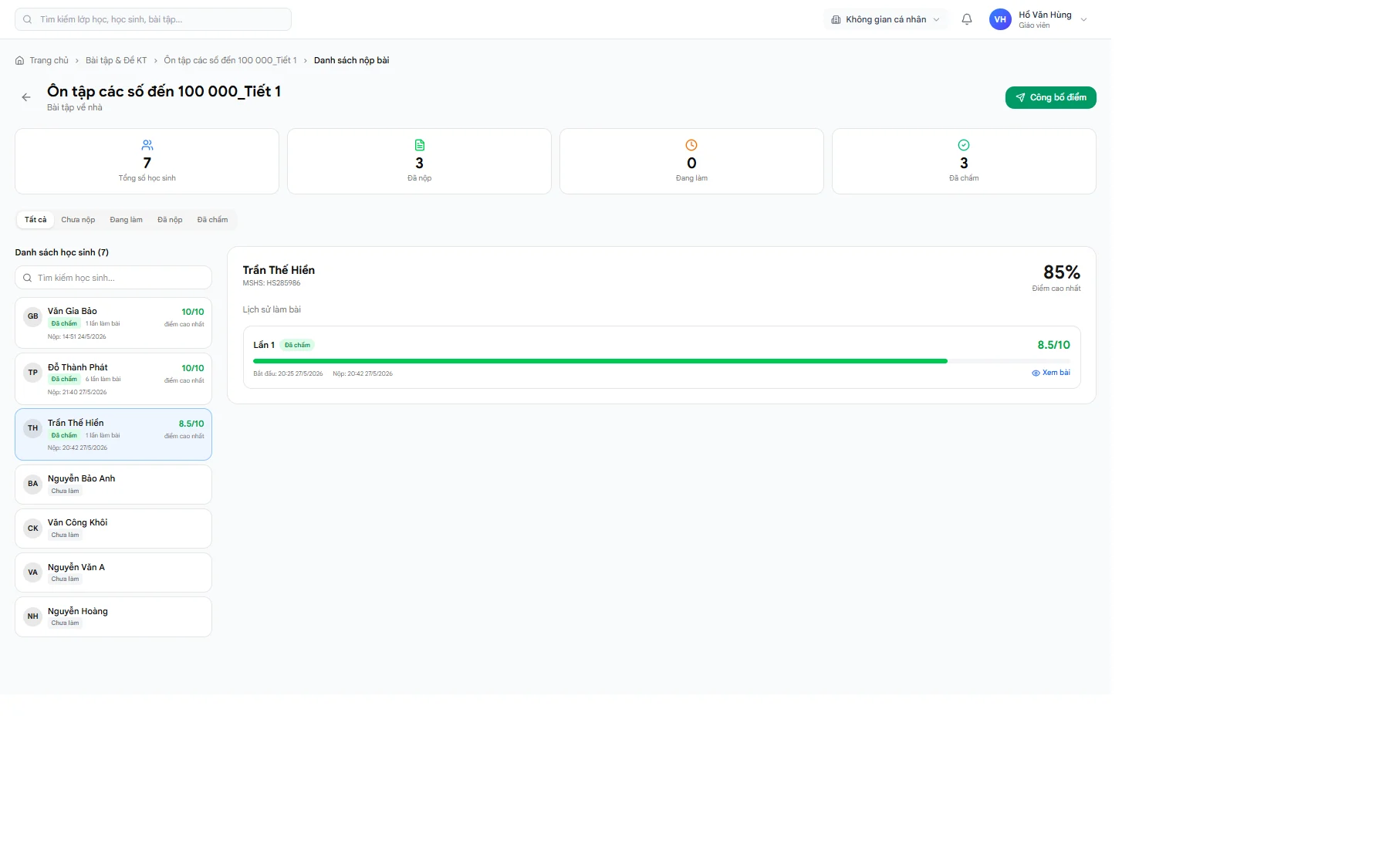 Đầu trang có 4 KPI và bộ lọc trạng thái:
| KPI | Ý nghĩa |
| ----------------- | ----------------------------------------------- |
| **Tổng học sinh** | Số HS trong các lớp được giao bài |
| **Đã nộp** | Đã ấn Nộp nhưng giáo viên có thể chưa chấm xong |
| **Đang làm** | Đang trong phiên làm bài (chưa nộp) |
| **Đã chấm** | Tất cả câu đã có điểm — sẵn sàng công bố |
Cột trái liệt kê toàn bộ học sinh kèm:
* Trạng thái (*Đã chấm* / *Chưa làm*).
* Số lần làm bài (với bài cho phép làm lại).
* Điểm cao nhất.
* Giờ nộp lần gần nhất.
Bấm vào tên một học sinh → cột phải hiện **lịch sử làm bài** với điểm từng
lần. Mỗi lần làm có nút **Xem bài** để mở modal chấm.
## 2. Modal chấm bài
Modal "Xem bài" có ba vùng chính:
Đầu trang có 4 KPI và bộ lọc trạng thái:
| KPI | Ý nghĩa |
| ----------------- | ----------------------------------------------- |
| **Tổng học sinh** | Số HS trong các lớp được giao bài |
| **Đã nộp** | Đã ấn Nộp nhưng giáo viên có thể chưa chấm xong |
| **Đang làm** | Đang trong phiên làm bài (chưa nộp) |
| **Đã chấm** | Tất cả câu đã có điểm — sẵn sàng công bố |
Cột trái liệt kê toàn bộ học sinh kèm:
* Trạng thái (*Đã chấm* / *Chưa làm*).
* Số lần làm bài (với bài cho phép làm lại).
* Điểm cao nhất.
* Giờ nộp lần gần nhất.
Bấm vào tên một học sinh → cột phải hiện **lịch sử làm bài** với điểm từng
lần. Mỗi lần làm có nút **Xem bài** để mở modal chấm.
## 2. Modal chấm bài
Modal "Xem bài" có ba vùng chính:
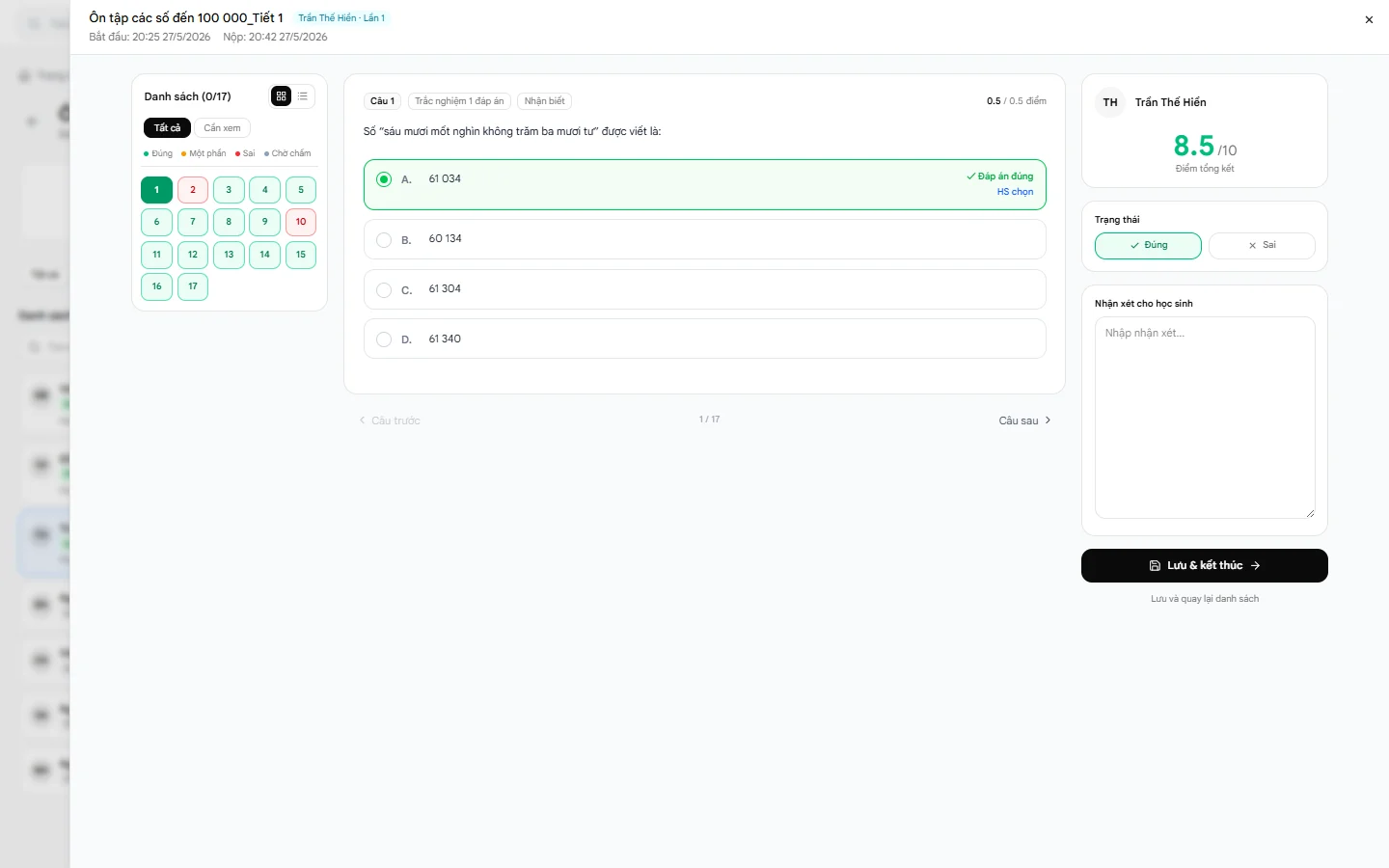 ### Vùng trái — Danh sách câu
Đầu cột là 4 chip màu phân loại:
*
### Vùng trái — Danh sách câu
Đầu cột là 4 chip màu phân loại:
* Đúng (xanh lá) — Đã chấm đúng.
* Một phần (vàng) — Đúng một phần (Ghép đôi, Sắp xếp…).
* Sai (đỏ) — Đã chấm sai.
* Chờ chấm (vàng nhạt) — Câu tự luận chưa được giáo viên chấm.
Hai nút **Dạng lưới** / **Dạng danh sách** đổi cách hiển thị. Lọc nhanh
**Tất cả** / **Cần xem** giúp ẩn các câu đã đúng để tập trung vào câu cần
chấm thủ công.
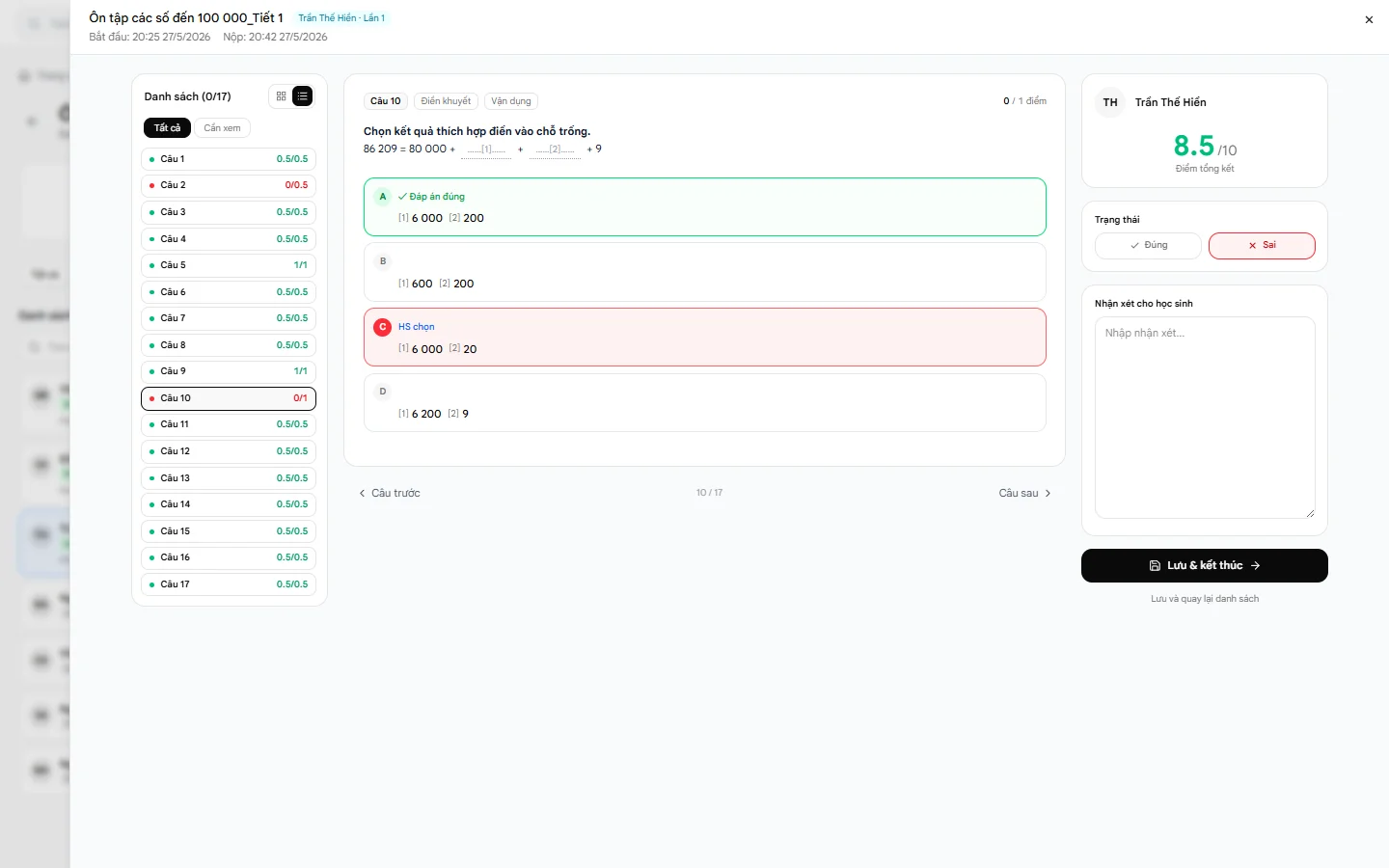 ### Vùng giữa — Nội dung câu
Hiển thị:
* **Câu số / Loại câu / Mức độ** (Nhận biết / Thông hiểu / Vận dụng / Vận
dụng cao).
* **Điểm hiện tại / Điểm tối đa** của câu.
* **Đề bài**.
* **Đáp án đúng** (đánh dấu `✓ Đáp án đúng`) và **HS chọn** (nếu khác).
Câu **trắc nghiệm**: hiển thị 4 phương án A/B/C/D, đánh dấu đáp án đúng và
lựa chọn của học sinh.
### Vùng giữa — Nội dung câu
Hiển thị:
* **Câu số / Loại câu / Mức độ** (Nhận biết / Thông hiểu / Vận dụng / Vận
dụng cao).
* **Điểm hiện tại / Điểm tối đa** của câu.
* **Đề bài**.
* **Đáp án đúng** (đánh dấu `✓ Đáp án đúng`) và **HS chọn** (nếu khác).
Câu **trắc nghiệm**: hiển thị 4 phương án A/B/C/D, đánh dấu đáp án đúng và
lựa chọn của học sinh.
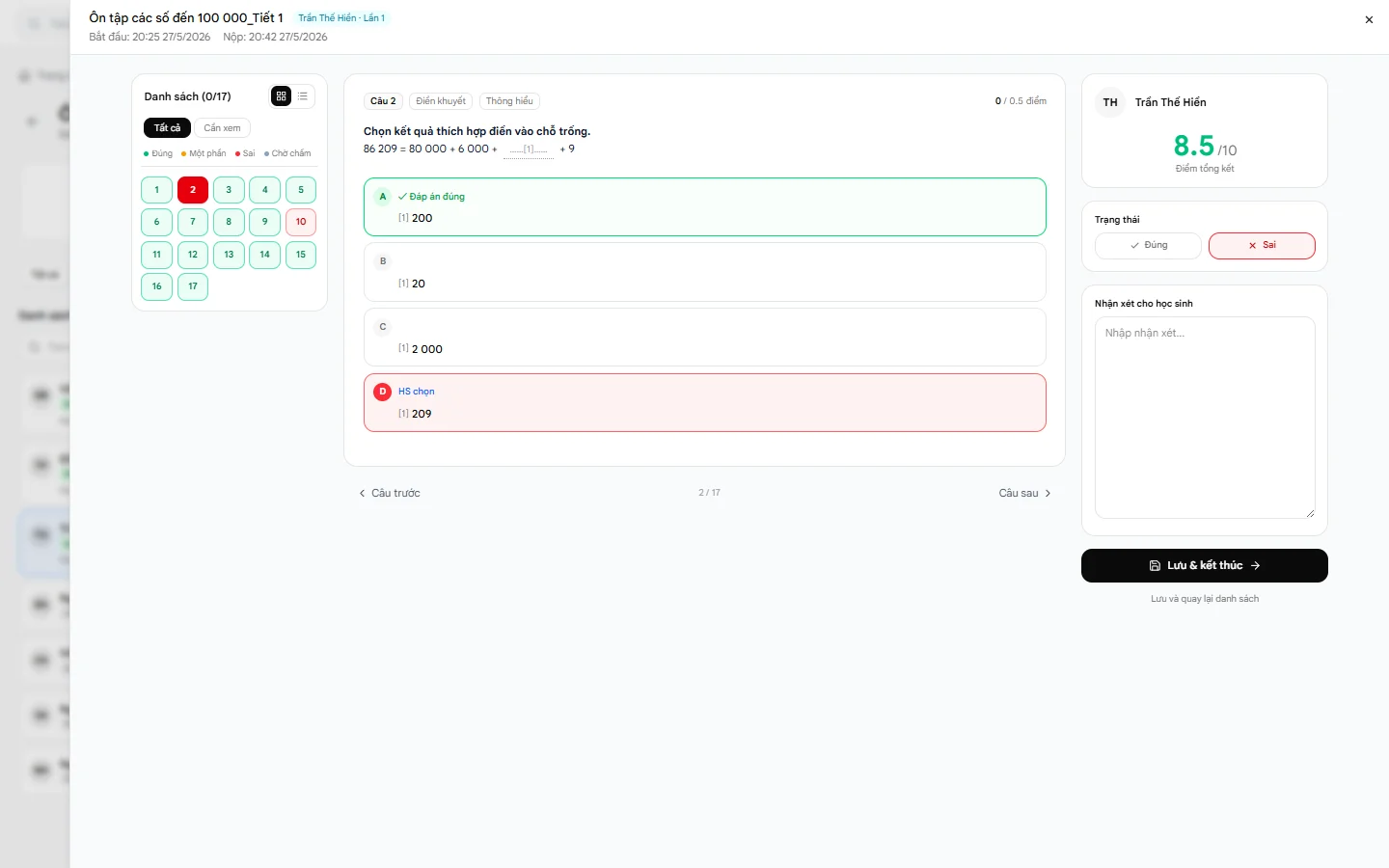 Câu **Điền khuyết** / **Ghép đôi**: hiển thị nhiều ô trống `[1]`, `[2]`...
và cả 4 phương án để so sánh.
Câu **Điền khuyết** / **Ghép đôi**: hiển thị nhiều ô trống `[1]`, `[2]`...
và cả 4 phương án để so sánh.
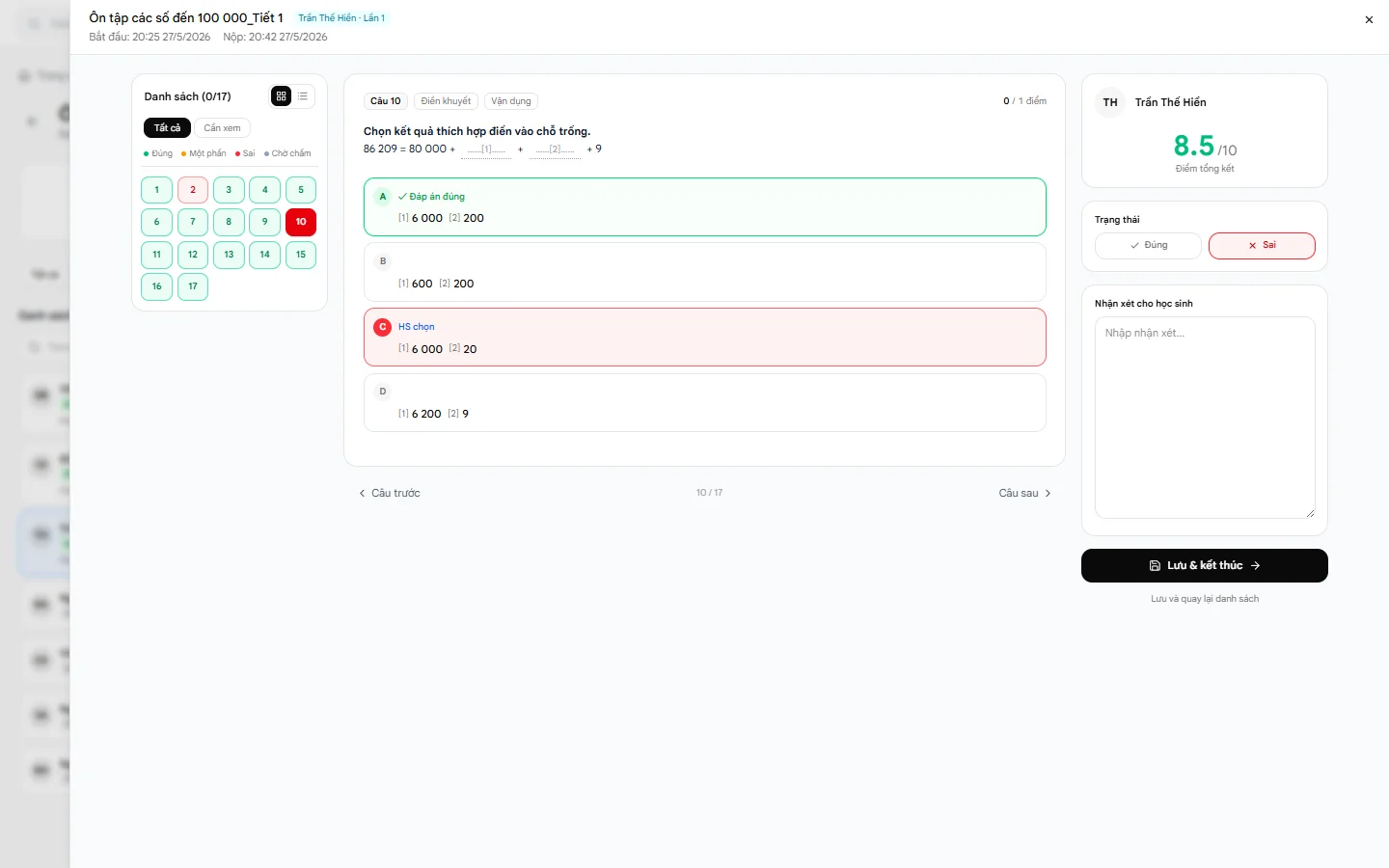 ### Vùng phải — Cho điểm & Nhận xét
* **Avatar và tên học sinh** + **Điểm tổng kết** hiện tại (8.5 / 10).
* Nút **Đúng / Sai** để chấm nhanh câu trắc nghiệm (ghi đè kết quả tự động).
* Ô **Nhận xét cho học sinh** — học sinh sẽ đọc được khi xem lại bài.
* Hai nút lưu:
* **Lưu & kết thúc** — lưu điểm câu hiện tại rồi đóng modal.
* **Lưu và quay lại danh sách** — lưu rồi về cột danh sách HS.
**Câu tự luận** không có nút Đúng/Sai cố định — thay vào đó là **rubric** (
bảng tiêu chí) với điểm từng tiêu chí. Hệ thống có thể đã chấm sơ bộ bằng
AI; bạn chỉ cần điều chỉnh điểm từng tiêu chí nếu thấy chưa hợp lý.
## 3. Mẹo chấm nhanh
Ẩn hết các câu đã đúng để chỉ thấy câu cần can thiệp (sai hoặc tự luận
chờ chấm).
Hệ thống đã chấm tự động. Bạn chỉ ghi đè khi thấy câu có lỗi (ví dụ đề ra
chấm sai do đáp án có biến thể).
Điều chỉnh điểm từng tiêu chí trong rubric. Có thể dùng **gợi ý AI** làm
nháp cho nhận xét, sau đó tinh chỉnh.
Vài câu khen + 1-2 điểm cần cải thiện. Học sinh sẽ thấy nhận xét này khi
mở bài đã chấm trong app học sinh.
Bấm **Lưu và quay lại danh sách** rồi chọn học sinh tiếp theo, hoặc đóng
modal và chọn từ cột trái.
## 4. Công bố điểm
Khi đã chấm xong toàn bộ học sinh, bấm **Công bố điểm** ở góc phải trên trang
danh sách nộp bài.
### Vùng phải — Cho điểm & Nhận xét
* **Avatar và tên học sinh** + **Điểm tổng kết** hiện tại (8.5 / 10).
* Nút **Đúng / Sai** để chấm nhanh câu trắc nghiệm (ghi đè kết quả tự động).
* Ô **Nhận xét cho học sinh** — học sinh sẽ đọc được khi xem lại bài.
* Hai nút lưu:
* **Lưu & kết thúc** — lưu điểm câu hiện tại rồi đóng modal.
* **Lưu và quay lại danh sách** — lưu rồi về cột danh sách HS.
**Câu tự luận** không có nút Đúng/Sai cố định — thay vào đó là **rubric** (
bảng tiêu chí) với điểm từng tiêu chí. Hệ thống có thể đã chấm sơ bộ bằng
AI; bạn chỉ cần điều chỉnh điểm từng tiêu chí nếu thấy chưa hợp lý.
## 3. Mẹo chấm nhanh
Ẩn hết các câu đã đúng để chỉ thấy câu cần can thiệp (sai hoặc tự luận
chờ chấm).
Hệ thống đã chấm tự động. Bạn chỉ ghi đè khi thấy câu có lỗi (ví dụ đề ra
chấm sai do đáp án có biến thể).
Điều chỉnh điểm từng tiêu chí trong rubric. Có thể dùng **gợi ý AI** làm
nháp cho nhận xét, sau đó tinh chỉnh.
Vài câu khen + 1-2 điểm cần cải thiện. Học sinh sẽ thấy nhận xét này khi
mở bài đã chấm trong app học sinh.
Bấm **Lưu và quay lại danh sách** rồi chọn học sinh tiếp theo, hoặc đóng
modal và chọn từ cột trái.
## 4. Công bố điểm
Khi đã chấm xong toàn bộ học sinh, bấm **Công bố điểm** ở góc phải trên trang
danh sách nộp bài.
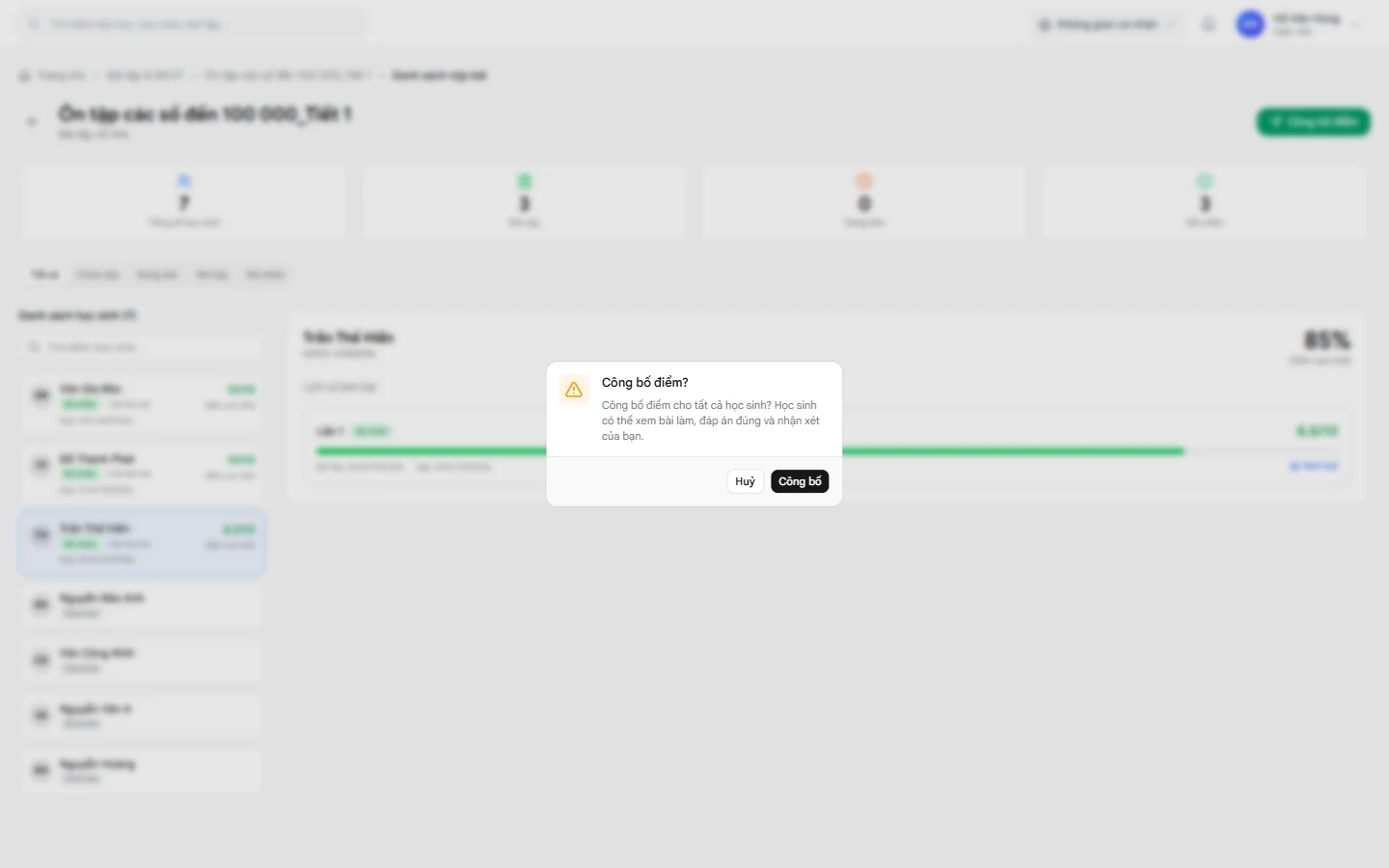 Sau khi công bố:
* **Học sinh** mở app và thấy điểm của mình.
* Học sinh được phép xem lại bài làm, đáp án đúng, và nhận xét giáo viên.
* **Phụ huynh** (nếu đã liên kết) nhận thông báo điểm con.
Đã công bố thì học sinh có thể nhìn thấy ngay. Nếu cần sửa, bạn vẫn có thể
vào lại từng học sinh, sửa điểm, rồi bấm Công bố lại — nhưng đã công bố
một lần thì học sinh đã thấy con số trước đó. Hãy chấm xong hết rồi mới
công bố một lần.
## Trạng thái chi tiết của một câu
| Trạng thái | Khi nào xuất hiện |
| ------------ | --------------------------------------------------------------------------------- |
| **Đúng** | Trắc nghiệm khớp đáp án, Điền khuyết khớp chuỗi, Ghép đôi/Sắp xếp đúng hết |
| **Một phần** | Ghép đôi/Sắp xếp đúng một phần (theo % vị trí đúng) |
| **Sai** | Trắc nghiệm sai, Điền khuyết không khớp |
| **Chờ chấm** | Câu Tự luận — chỉ giáo viên chấm được, hoặc AI gợi ý chưa được giáo viên xác nhận |
## Liên kết
Bước trước: tạo đề và giao cho lớp.
Câu hỏi tự luận có rubric tiêu chí sẽ giúp chấm nhanh hơn.
Sau khi công bố:
* **Học sinh** mở app và thấy điểm của mình.
* Học sinh được phép xem lại bài làm, đáp án đúng, và nhận xét giáo viên.
* **Phụ huynh** (nếu đã liên kết) nhận thông báo điểm con.
Đã công bố thì học sinh có thể nhìn thấy ngay. Nếu cần sửa, bạn vẫn có thể
vào lại từng học sinh, sửa điểm, rồi bấm Công bố lại — nhưng đã công bố
một lần thì học sinh đã thấy con số trước đó. Hãy chấm xong hết rồi mới
công bố một lần.
## Trạng thái chi tiết của một câu
| Trạng thái | Khi nào xuất hiện |
| ------------ | --------------------------------------------------------------------------------- |
| **Đúng** | Trắc nghiệm khớp đáp án, Điền khuyết khớp chuỗi, Ghép đôi/Sắp xếp đúng hết |
| **Một phần** | Ghép đôi/Sắp xếp đúng một phần (theo % vị trí đúng) |
| **Sai** | Trắc nghiệm sai, Điền khuyết không khớp |
| **Chờ chấm** | Câu Tự luận — chỉ giáo viên chấm được, hoặc AI gợi ý chưa được giáo viên xác nhận |
## Liên kết
Bước trước: tạo đề và giao cho lớp.
Câu hỏi tự luận có rubric tiêu chí sẽ giúp chấm nhanh hơn.