Bài tập & Đề KT là nơi giáo viên tạo và quản lý các bài tập hoặc đề kiểm tra giao cho lớp. Trang được thiết kế theo luồng tạo → giao → theo dõi → chấm → công bố.

1. Màn hình danh sách

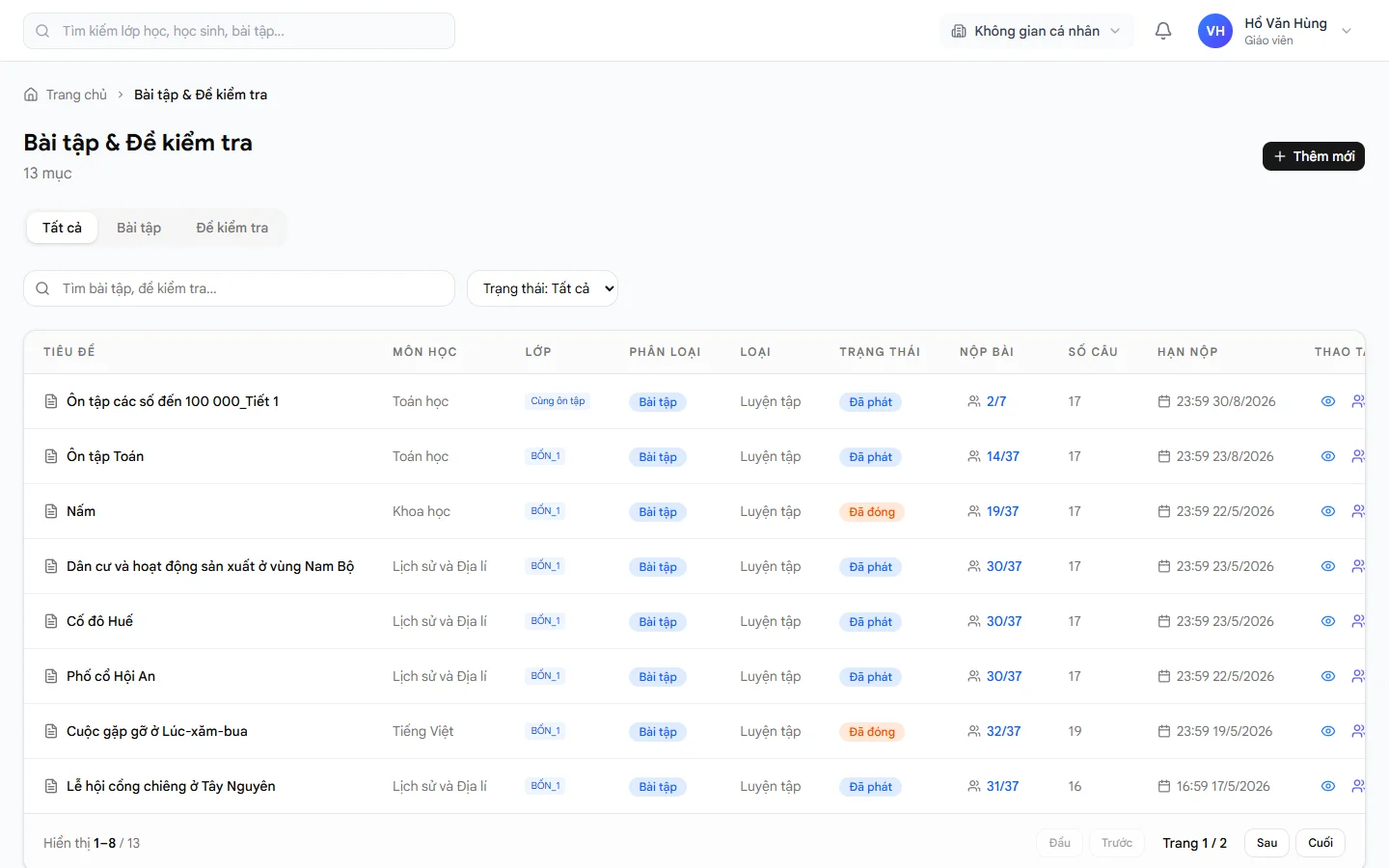
Khi mở mục Bài tập & Đề kiểm tra từ menu trái, bạn sẽ thấy toàn bộ bài đã tạo, kèm trạng thái, lớp, môn, số bài nộp, và hạn nộp.
Danh sách bài tập
Có ba bộ lọc nhanh ở đầu trang:
  • Tất cả / Bài tập / Đề kiểm tra — lọc theo loại.
  • Trạng thái — Nháp, Đã phát, Đã đóng, Đã chấm.
  • Ô tìm kiếm — gõ tên bài tập.
Mỗi dòng có các thao tác: Xem chi tiết, Xem danh sách nộp bài, Đóng (với bài đang phát), Xóa. Bấm nút Thêm mới ở góc phải để bắt đầu tạo bài mới — hệ thống mở một wizard 5 bước.

2. Wizard tạo bài tập (5 bước)

Bước 1 — Thông tin

Bước 1 — Thông tin
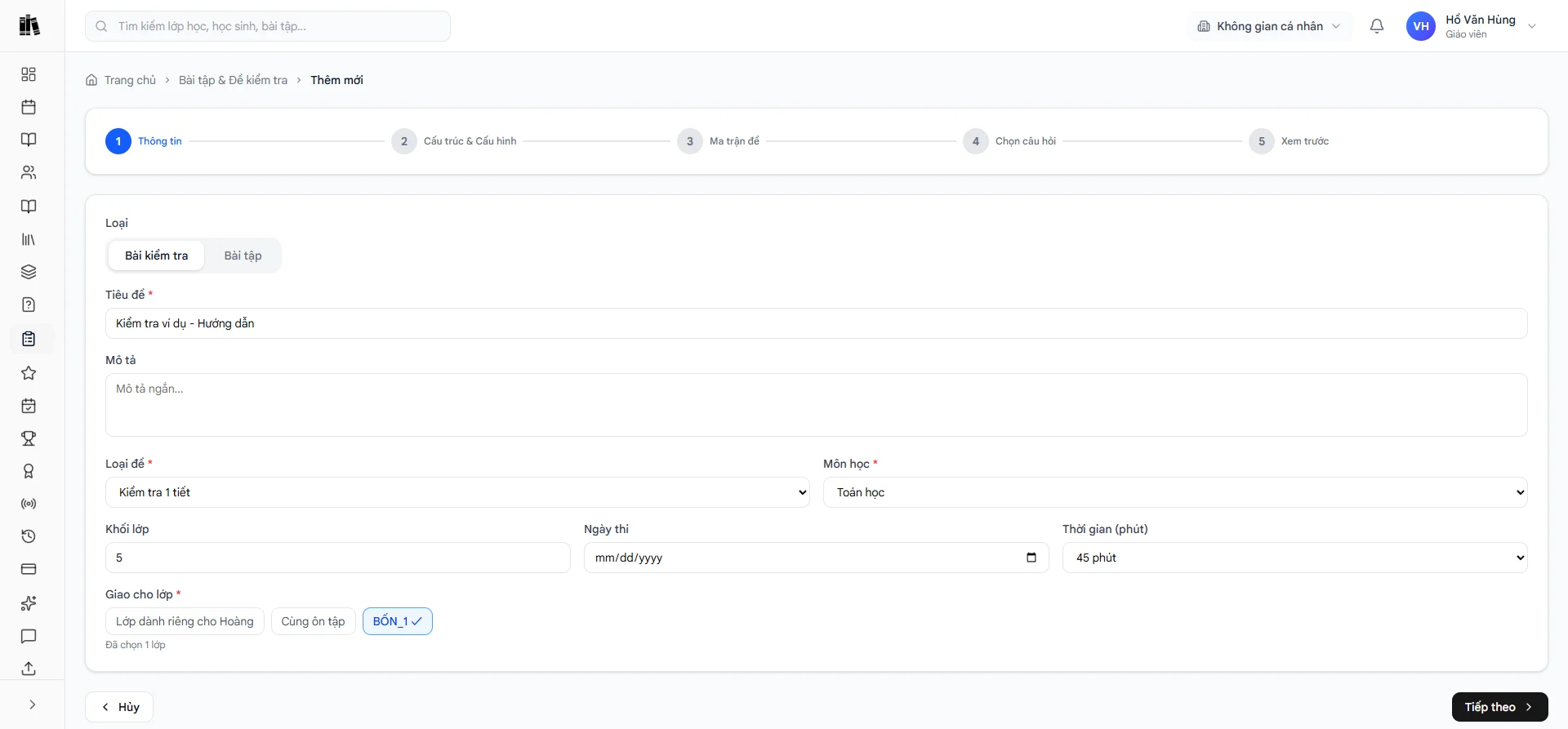
Khai báo các trường bắt buộc (*):
TrườngMô tả
LoạiBài kiểm tra hoặc Bài tập — quyết định bài có thời lượng & một lần làm, hay luyện tập nhiều lần
Tiêu đềTên hiển thị cho học sinh, ví dụ Kiểm tra 1 tiết — Chương 5 Đại số
Mô tảMô tả ngắn xuất hiện khi học sinh mở bài
Loại đềKiểm tra 15 phút / 1 tiết / Giữa kỳ / Cuối kỳ
Môn họcChọn từ danh sách môn bạn đã khai báo
Khối lớpMặc định theo lớp được giao
Ngày thiMốc thời gian dự kiến
Thời gian15 / 45 / 60 / 90 / 120 phút
Giao cho lớpBấm các pill lớp để chọn — có thể chọn nhiều lớp
Bạn có thể chọn nhiều lớp cùng lúc — học sinh ở cả các lớp đó đều thấy bài tập trong app của mình.

Bước 2 — Cấu trúc & Cấu hình

Bước 2 — Cấu trúc & Cấu hình
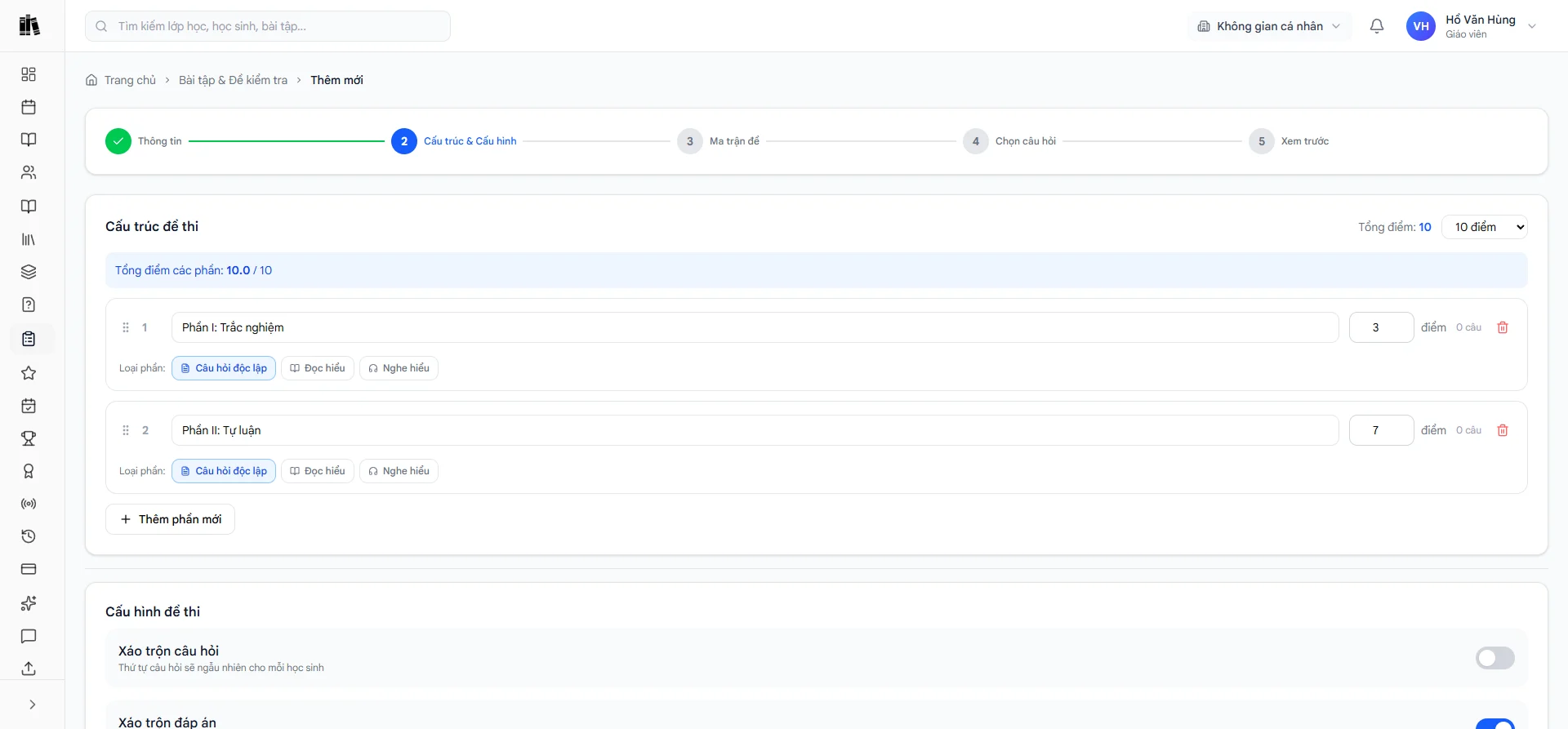
Hai phần: Cấu trúc đề thi — chia đề thành nhiều “Phần” với số điểm khác nhau:
  • Mặc định có Phần I: Trắc nghiệm (3đ)Phần II: Tự luận (7đ). Tổng phải bằng tổng điểm (10 hoặc 100).
  • Mỗi phần khai báo Loại phần: Câu hỏi độc lập, Đọc hiểu, Nghe hiểu.
  • Bấm Thêm phần mới nếu cần nhiều hơn 2 phần (ví dụ tách Đọc hiểu riêng).
Cấu hình đề thi — các tuỳ chọn khi học sinh làm bài:
Cấu hìnhÝ nghĩa
Xáo trộn câu hỏiThứ tự câu ngẫu nhiên cho mỗi HS
Xáo trộn đáp ánThứ tự đáp án trắc nghiệm ngẫu nhiên
Hiện điểm sau khi nộpHS thấy điểm ngay (chỉ áp dụng khi không có câu tự luận chờ chấm)
Hiện đáp án đúng sau khi nộpHS thấy đáp án — cần bật cùng Hiện điểm sau khi nộp
Chặn chuyển tabCảnh báo khi HS chuyển sang tab khác
Chế độ toàn màn hìnhBắt buộc làm bài ở fullscreen
Tự động chấm câu trắc nghiệmCâu khách quan chấm tự động
Cho phép làm lạiKhông / 1 lần / Không giới hạn
Điểm đạtNgưỡng tối thiểu để học sinh “đạt” bài
Bật Chặn chuyển tab + Chế độ toàn màn hình cho các bài kiểm tra chính thức để hạn chế gian lận. Với bài luyện tập thì không cần.

Bước 3 — Ma trận đề

Bước 3 — Ma trận đề
Lưu ý: Để sử dụng tính năng ma trận đề thi, giáo viên phải có bộ câu hỏi sẵn trong hệ thống. Nếu chưa có, hãy xem cách soạn câu hỏi và gom thành bộ câu hỏi trước khi quay lại bước này.
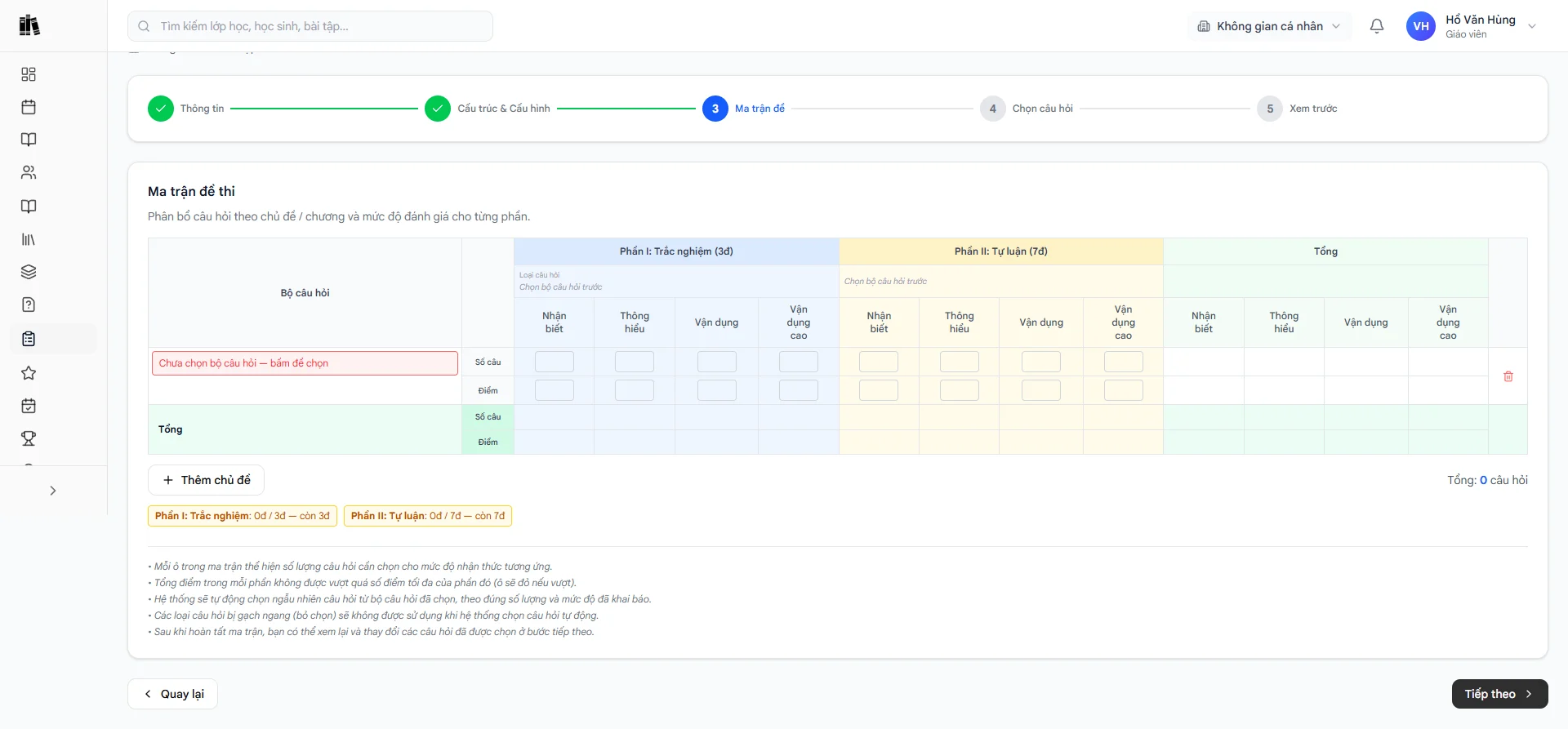
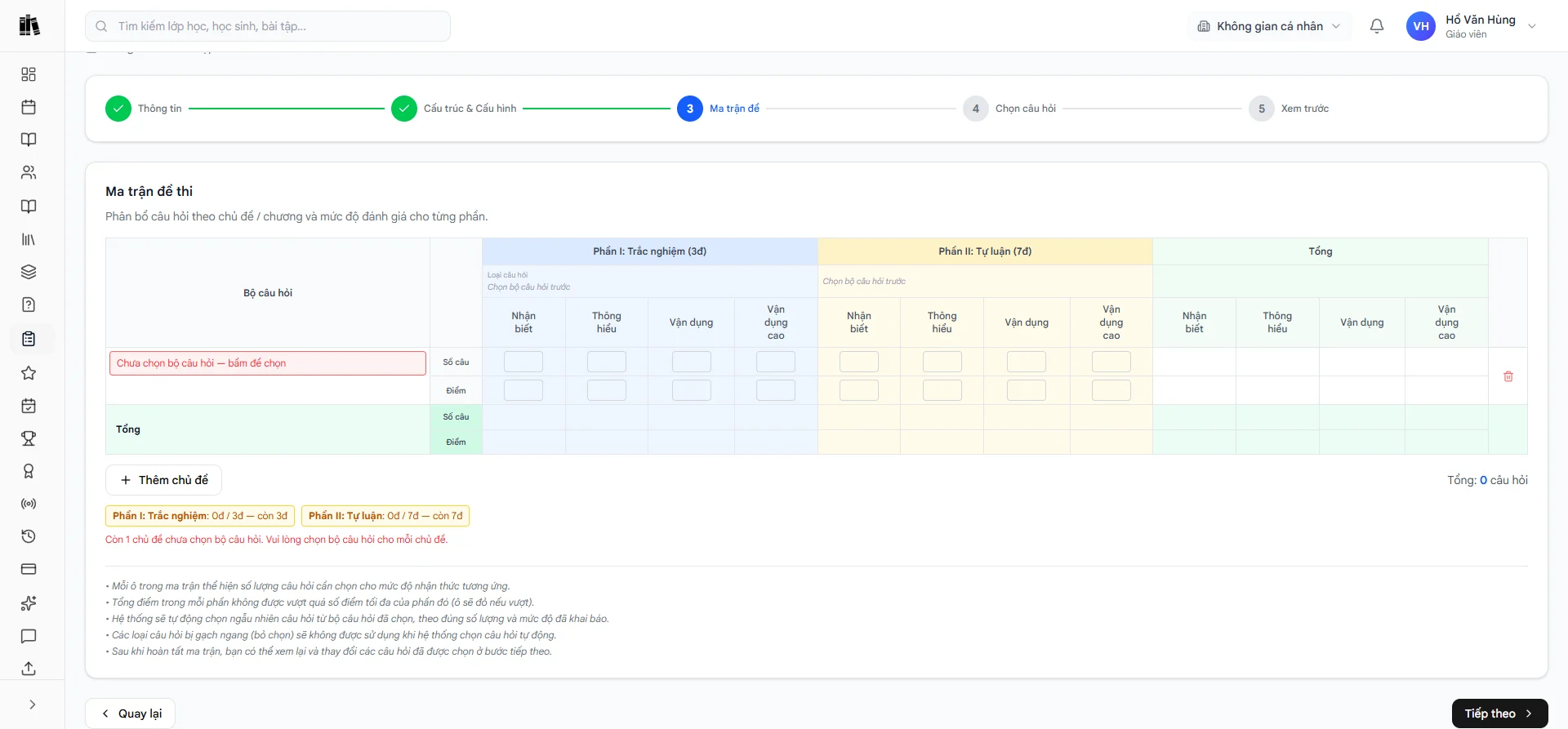
Đây là bước phân bổ câu hỏi theo chủ đề × mức độ nhận thức. Bốn mức độ chuẩn:
  • Nhận biết
  • Thông hiểu
  • Vận dụng
  • Vận dụng cao
Với mỗi chủ đề (chương/tuần), khai báo số câu và số điểm cho từng mức ở từng phần. Hệ thống sẽ tự bốc câu hỏi ngẫu nhiên từ bộ câu hỏi đã chọn đúng theo ma trận này.
1

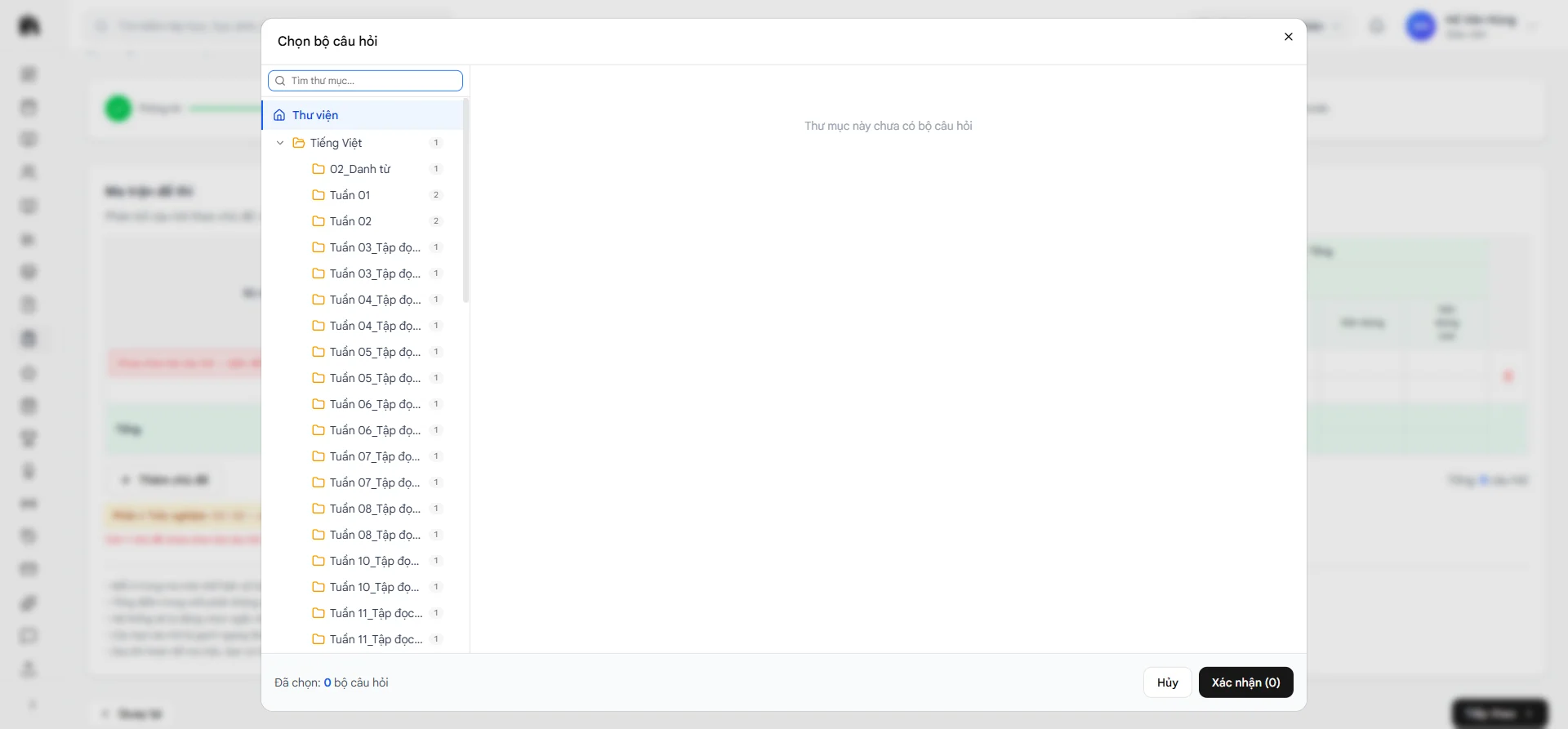
Bấm 'Chưa chọn bộ câu hỏi'

Mở modal duyệt cây thư mục bộ câu hỏi.
2

Chọn bộ câu hỏi

Tick vào các bộ phù hợp với chủ đề.
Chọn bộ câu hỏi
3

Khai báo số câu & điểm

Điền số lượng câu hỏi và điểm cho từng ô. Tổng điểm mỗi phần không được vượt quá điểm tối đa (ô sẽ đỏ nếu vượt).
4

Thêm chủ đề (tuỳ chọn)

Bấm Thêm chủ đề để chia đề theo nhiều chương khác nhau.
Các loại câu hỏi bị gạch ngang sẽ không được dùng khi hệ thống tự bốc câu. Bấm vào tên loại để bật/tắt.

Bước 4 — Chọn câu hỏi

Bước 4 — Chọn câu hỏi
Sau khi ma trận đã hợp lệ, hệ thống tự chọn câu hỏi từ bộ. Ở bước này bạn có thể:
  • Xem trước từng câu đã được chọn.
  • Thay một câu bằng câu khác cùng mức độ.
  • Đổi thứ tự câu hỏi.
  • Khoá những câu bắt buộc xuất hiện (sẽ không bị bốc lại khi sinh đề biến thể).

Bước 5 — Xem trước & Phát hành

Bước cuối là xem bản hoàn chỉnh giống như học sinh sẽ nhìn thấy. Có hai lựa chọn:
  • Lưu nháp — bài chưa phát hành, học sinh không thấy. Bạn quay lại chỉnh sau.
  • Phát hành — bài chuyển sang trạng thái Đã phát, học sinh trong các lớp đã giao bắt đầu nhìn thấy bài tập.

3. Trang chi tiết bài tập

Từ danh sách, bấm Xem chi tiết trên một bài tập đã có.
Chi tiết bài tập
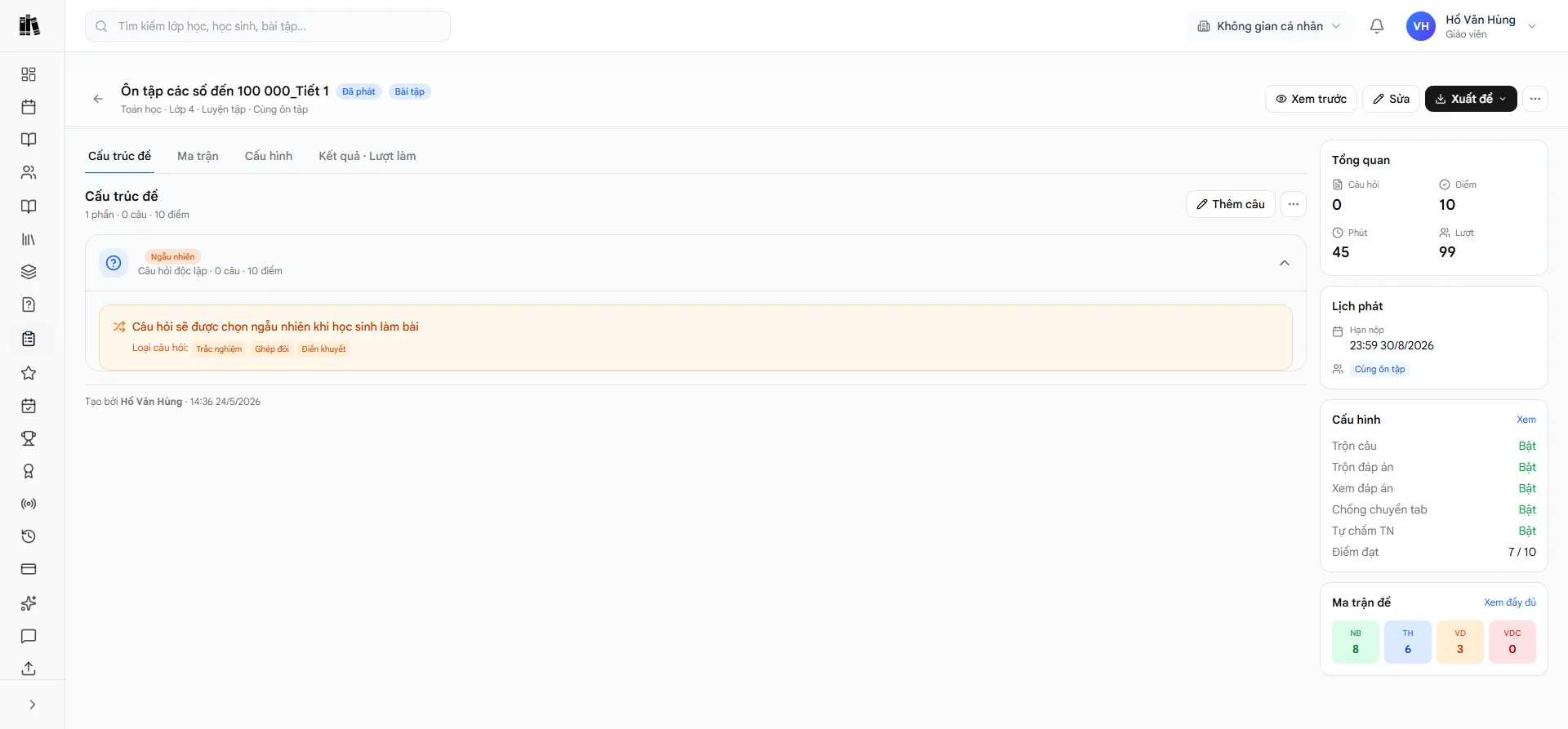
Trang chi tiết hiển thị:
  • Thông tin chung (môn, lớp, loại, hạn nộp).
  • Cấu trúc đề (các phần và câu hỏi).
  • Cấu hình làm bài.
  • Các nút thao tác: Chỉnh sửa, Đóng, In đề, Xem nộp bài.

4. Danh sách nộp bài

Bấm Xem danh sách nộp bài (hoặc đi từ trang chi tiết) để mở dashboard nộp bài của một bài tập.
Danh sách nộp bài
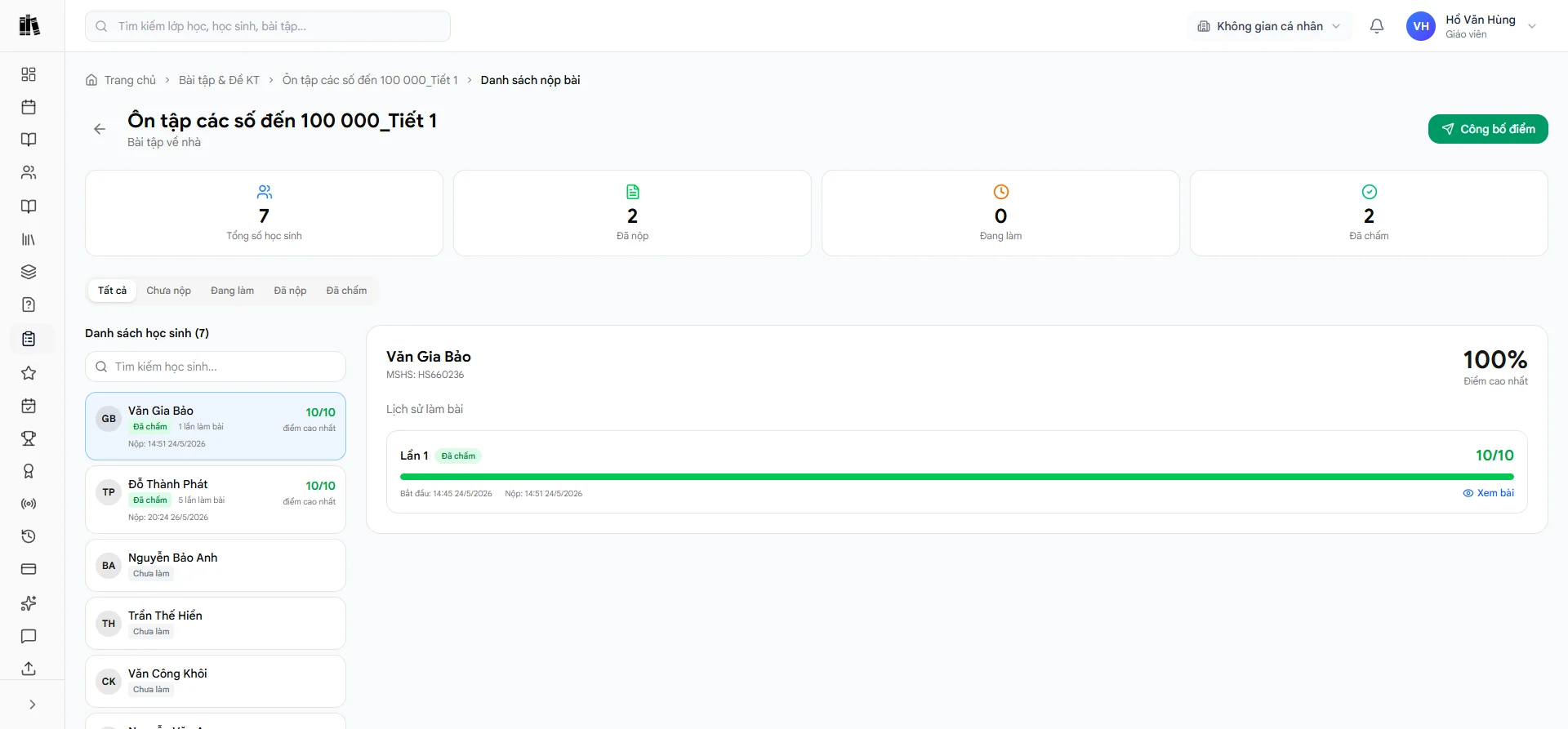
Đầu trang là 4 KPI: Tổng học sinh / Đã nộp / Đang làm / Đã chấm, kèm lọc nhanh theo trạng thái. Cột trái là danh sách học sinh — mỗi học sinh hiển thị:
  • Số lần làm bài (với bài cho phép làm lại).
  • Điểm cao nhất.
  • Giờ nộp lần gần nhất.
Bấm vào tên học sinh → cột phải hiện chi tiết các lần làm. Bấm Xem bài ở một lần làm cụ thể để mở màn hình chấm. Khi đã chấm xong toàn bộ, bấm Công bố điểm ở góc phải trên để học sinh nhìn thấy điểm trong app của các em.
5. Chấm bài

Phần chấm bài có hướng dẫn riêng vì khá nhiều chi tiết (lọc câu cần xem, các loại câu khác nhau, nhận xét, công bố điểm). Xem đầy đủ tại Chấm bài.
Chấm bài
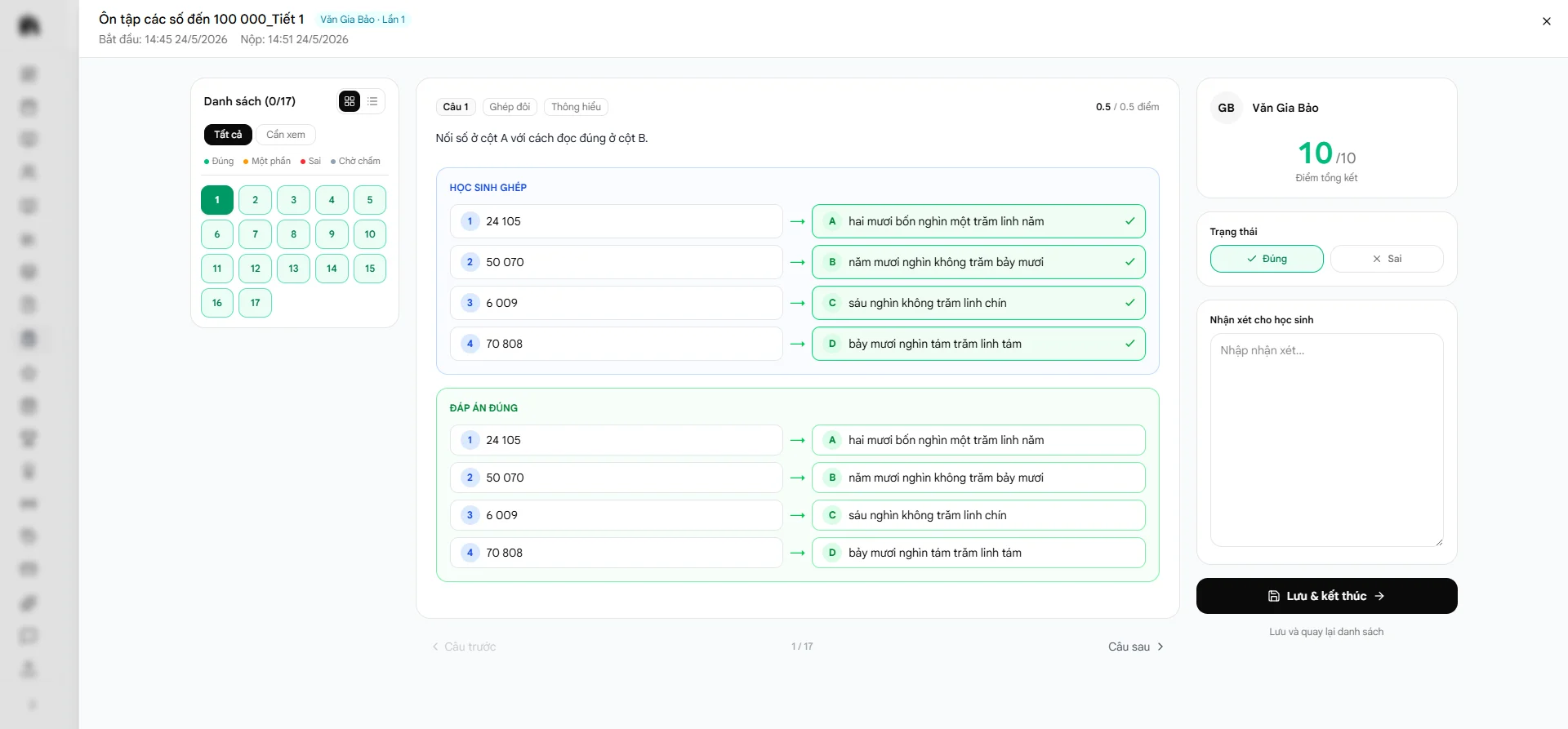
Tóm tắt — màn hình chấm gồm 3 vùng: Panel trái — Danh sách câu
  • Số câu kèm trạng thái màu: Đúng (xanh) / Một phần / Sai (đỏ) / Chờ chấm (vàng — câu tự luận chưa chấm).
  • Bấm số câu để nhảy đến câu đó.
  • Lọc nhanh: Tất cả / Cần xem (chỉ câu cần giáo viên chấm tay).
Panel giữa — Nội dung câu
  • Đề bài, loại câu, mức độ, điểm tối đa.
  • Học sinh ghép / Học sinh trả lời — đáp án thực tế.
  • Đáp án đúng — so sánh đối chiếu.
Panel phải — Cho điểm
  • Tổng điểm hiện tại.
  • Nút Đúng / Sai (chấm nhanh câu trắc nghiệm).
  • Ô Nhận xét cho học sinh (HS sẽ đọc được).
  • Lưu & kết thúc — lưu điểm và đóng modal.
  • Lưu và quay lại danh sách — về cột danh sách HS.
Câu trắc nghiệm đã được hệ thống chấm tự động — giáo viên chỉ cần tập trung vào các câu Chờ chấm (lọc Cần xem để ẩn các câu đã đúng).

Trạng thái bài tập

Trạng tháiÝ nghĩa
NhápChưa phát hành, học sinh không nhìn thấy
Đã phátHọc sinh đang làm được
Đã đóngQuá hạn / giáo viên đóng thủ công, học sinh không nộp được nữa
Đã chấmToàn bộ bài đã chấm xong và đã công bố điểm

Mẹo nhanh

Tách bài luyện và bài kiểm tra

Bài luyện tập: cho phép làm lại không giới hạn, hiện đáp án sau khi nộp. Bài kiểm tra: 1 lần, bật chống gian lận, ẩn đáp án.

Dùng ma trận để chia đều

Ma trận đảm bảo đề thi cân bằng giữa Nhận biết – Thông hiểu – Vận dụng, không thiên về một mức quá nhiều.

Công bố điểm theo lô

Chấm xong toàn bộ rồi mới Công bố điểm một lần — tránh tình trạng học sinh nộp sớm thấy điểm trước, mách bạn chưa nộp.

Sao chép đề cũ

Với các đề kiểm tra định kỳ, sao chép đề cũ rồi đổi vài câu thay vì tạo mới — tiết kiệm thời gian khai báo lại cấu hình.