
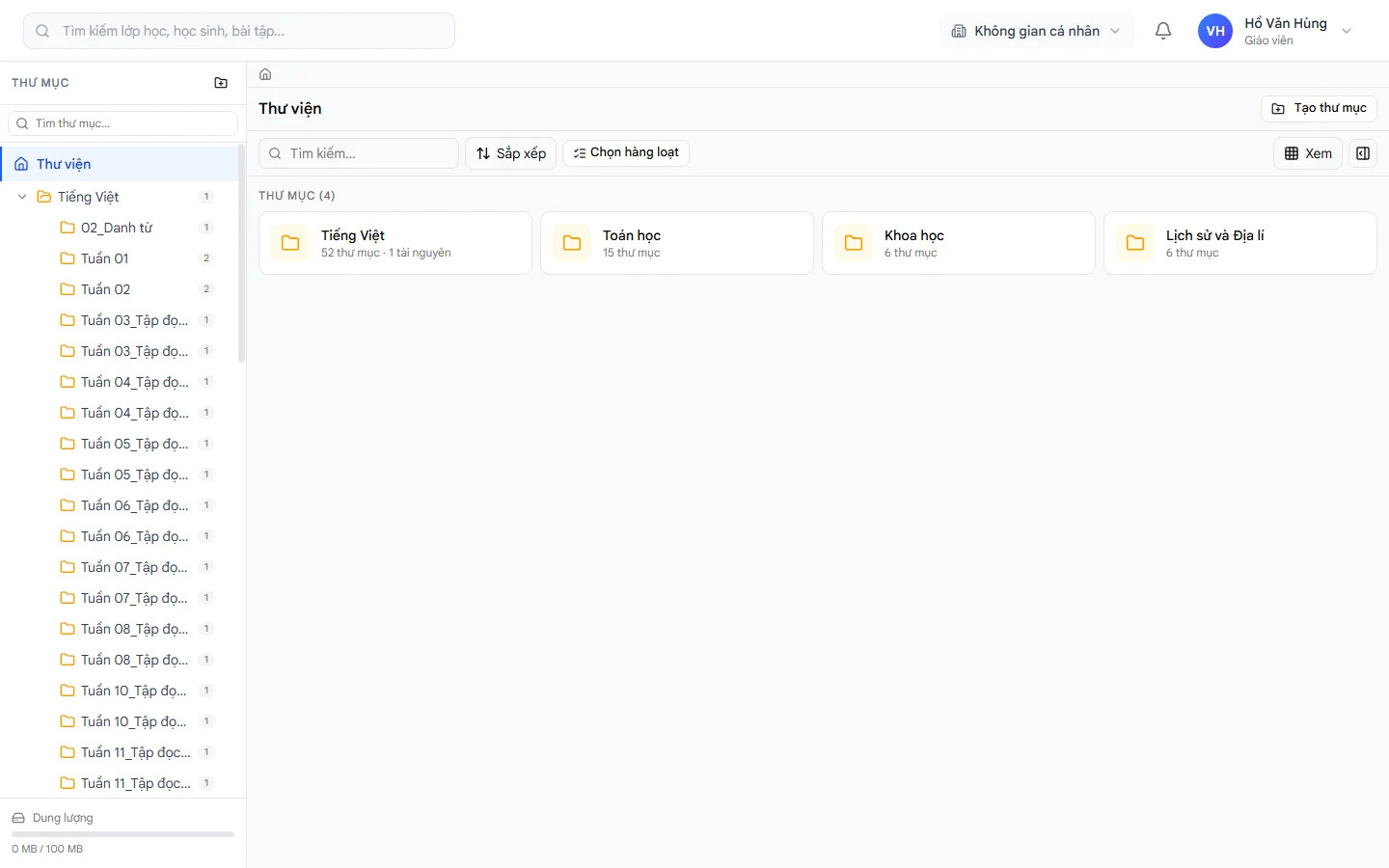
Thư viện ở chế độ xem gốc — 4 thư mục gốc tương ứng 4 môn
Cấu trúc cây thư mục
Thư viện có 2 cấp quan trọng cần phân biệt:Folder gốc đến từ đâu? Khi bạn vào mục Môn học
và chọn các môn mình dạy, hệ thống chưa tự tạo thư mục gốc. Bạn cần vào
Thư viện rồi bấm + Tạo thư mục lần đầu — modal sẽ yêu cầu chọn môn
học và đặt tên cho thư mục gốc. Mỗi môn chỉ tạo được một thư mục gốc;
bấm tạo lần thứ hai cho cùng môn sẽ báo lỗi “Đã có thư mục gốc cho môn học
này”.
Thư viện dùng để làm gì?
Lưu tài nguyên giảng dạy
PDF bài giảng, ảnh minh hoạ, video, audio (luyện nghe Tiếng Anh), slide
PowerPoint, đề thi mẫu…
Tổ chức theo chương/tuần
Cây thư mục con cho phép chia theo chương trình học (Tuần 01, Bài 09…) để
dễ tìm khi cần.
Đính kèm vào câu hỏi
Khi soạn câu hỏi (ví dụ câu nghe), bạn chọn audio từ Thư viện thay vì tải
lên lại.
Gắn nhãn cho Bộ câu hỏi
Mỗi Bộ câu hỏi chọn một thư mục để lưu — sau này tìm trong cây thư mục
sẽ thấy ngay các bộ liên quan.
Tạo thư mục gốc
1
Mở Thư viện
Vào menu Tài nguyên → Thư viện.
2
Bấm + Tạo thư mục
Nút ở góc phải trên (hoặc nút Tạo thư mục ở cột trái).
3
Chọn môn học
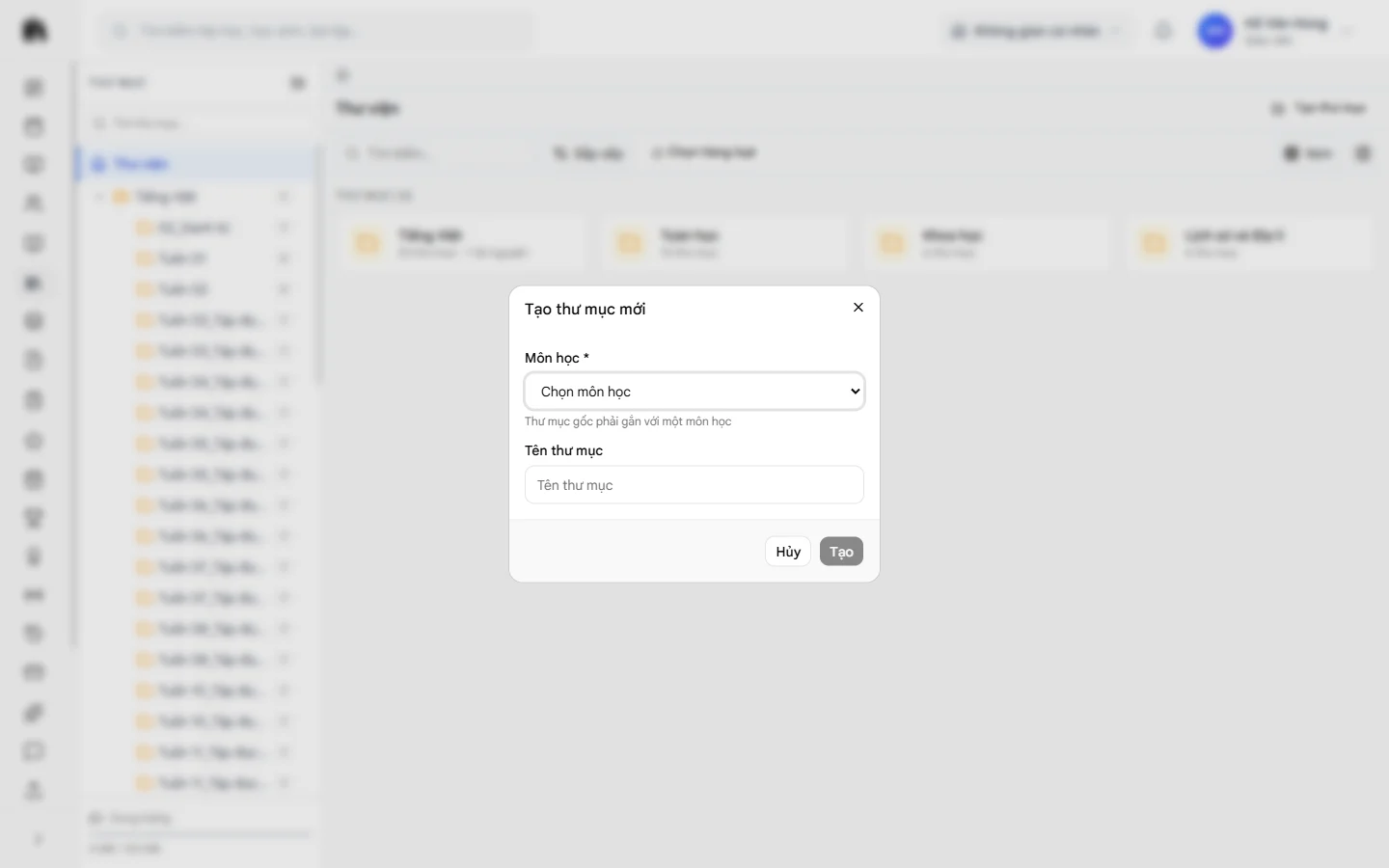
Modal Tạo thư mục mới — thư mục gốc bắt buộc gắn môn
4
Đặt tên & Tạo
Tên gợi ý là chính tên môn (Tiếng Việt, Toán học…) để dễ nhận. Bấm
Tạo.
Tạo thư mục con
Khi đã có thư mục gốc, bấm vào nó để vào trong, rồi bấm + Tạo thư mục một lần nữa. Lần này modal không hỏi môn — thư mục con tự kế thừa môn của gốc. Cấu trúc thường gặp:Nội dung trong một thư mục
Khi mở một thư mục (bấm vào tên), bạn thấy: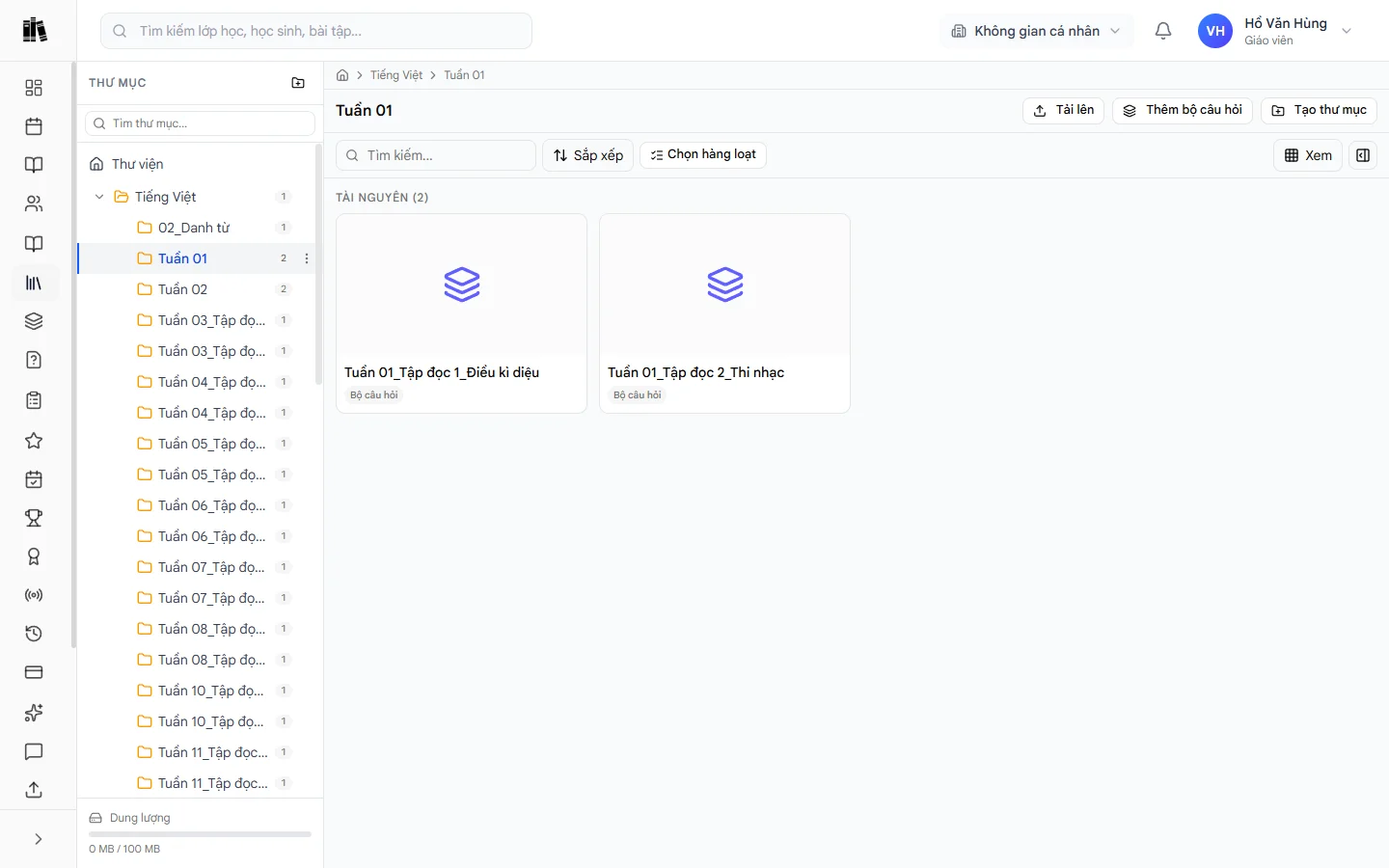
Nội dung trong một thư mục con
- Tài liệu (resources) đang có trong thư mục.
- Các thư mục con (nếu có).
- Thanh công cụ: Sắp xếp, Chọn hàng loạt, Chế độ xem (lưới/danh sách), Hiện xem trước.
Tải lên tài liệu
1
Vào đúng thư mục
Điều hướng đến thư mục con muốn lưu file (ví dụ Tuần 01).
2
Kéo-thả hoặc Tải lên
Kéo file từ máy tính vào vùng nội dung, hoặc bấm nút + Tải lên (nếu
có).Hỗ trợ: PDF, DOCX, PPTX, hình ảnh (JPG/PNG), video MP4, audio MP3, và các
định dạng tài liệu phổ biến.
3
Chờ tải xong
Dung lượng đã dùng / tổng dung lượng hiển thị ở cột trái (ví dụ 0 MB /
100 MB cho gói Free).
Tìm kiếm
- Ô tìm thư mục (cột trái) — tìm nhanh tên thư mục trong cây.
- Ô tìm kiếm (giữa) — tìm tài liệu trong thư mục hiện tại.
- Khi cây thư mục lớn, dùng tìm kiếm thay vì cuộn tay.
Dung lượng
Hiển thị ở cuối cột trái: Dung lượng đã dùng / tổng dung lượng của gói cước. Khi sắp đầy, bạn cần:- Xoá các file không dùng tới.
- Nâng cấp gói tại Gói cước.